 Del
Del Del
Del
I dette tipset skal du få se hvordan du kan Windows til å oppdatere seg automatisk når du ikke jobber. Endelig kan du la Windows kjøre sikkerhetsoppdateringer uten å forstyrre deg når du er opptatt.
Mindre ikoner og mer plass på skjermen
I dette tipset skal du få se hvordan du setter opp Windows til å kjøre sikkerhetsoppdateringer utenom arbeidstiden din. Ja, så slipper du å bli forstyrret med oppdateringer og omstart av maskinen din midt i det du holder på med.
Du kan selv velge tidsrammen når Windows ikke skal oppdatere seg.

Slik gjør du det
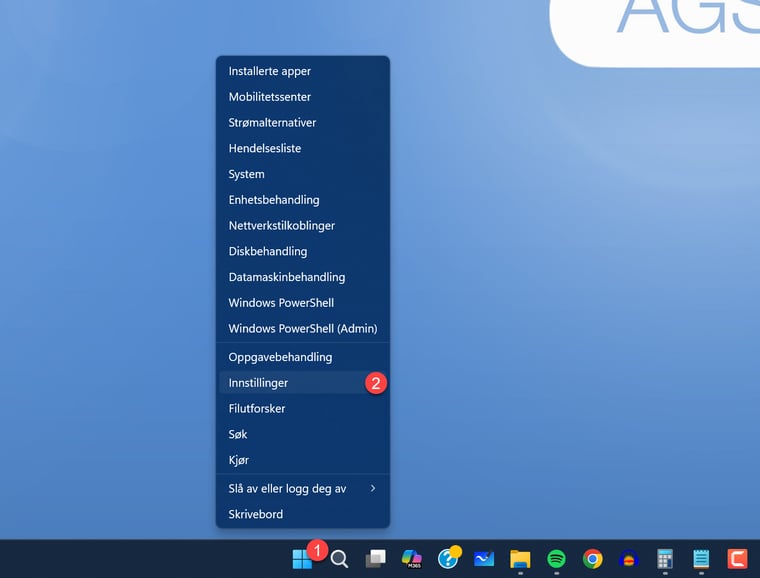
Du kan begynne med å finne frem til Innstillingene i Windows slik som dette. Høyreklikk på Windows ikonet på startlinjen og velg Innstillinger.
Innstillinger for oppgavelinjen
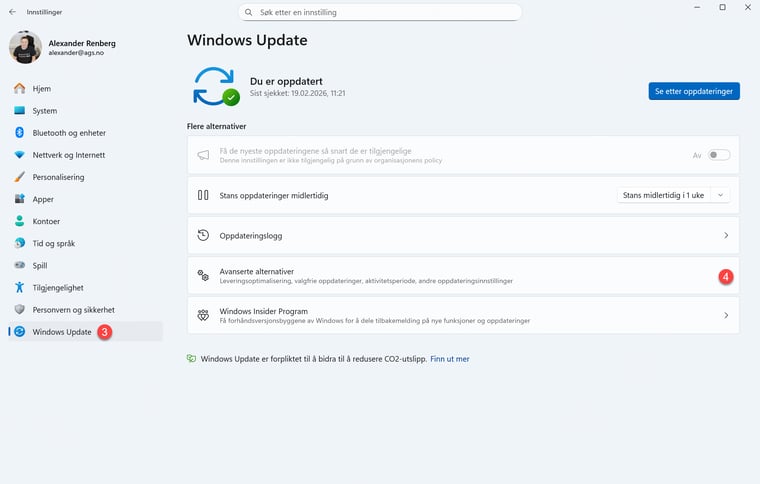
Her i vinduet som dukker opp skal du først velge Windows Update som du finner her helt nederst på venstre side. Deretter klikker du på Avanserte alternativer så er du nesten klar.
Bonustips! - melding når maskinen er klar til å startes om
Her i de avanserte alternativene, ja du hørte riktig nå er du dypt inne i Windows og roter. Så du må gjerne skryte litt i lunsjen til de andre kollegaene og fortelle dem om din reise inn i Windows aller dypeste hemmeligheter.
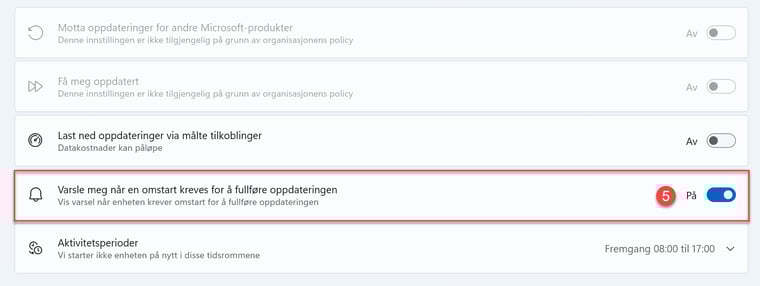
Her kan du starte med å huke av denne som heter Varsle meg når en omstart kreves for å fullføre oppdateringen. Det er smart så vet du når du må starte maskinen på nytt for at sikkerhetsoppdateringen din skal fungere og beskytte deg mot farlige trusler fra nettet
Ellers ligger de jo bare på maskinen din hjelpeløse uten å klare å beskytte deg.
Juster aktivitetsperioden din
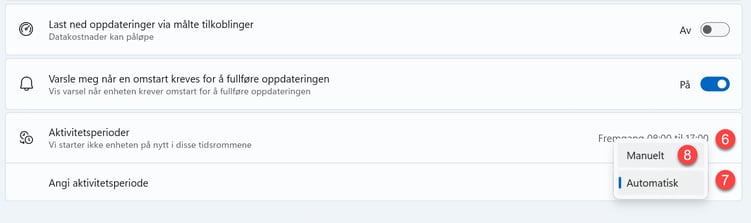
Da har vi kommet frem til dette tipset indrefilet. Klikk her er på Aktivitetsperioder som du finner her rett under den forrige opsjonen du var inne på.
Nå klikker du på den lille pilen til høyre på feltet Angi aktivitetsperiode og velger Manuell slik som dette. Nå er du nesten imål.
Legg inn starttiden og sluttiden din
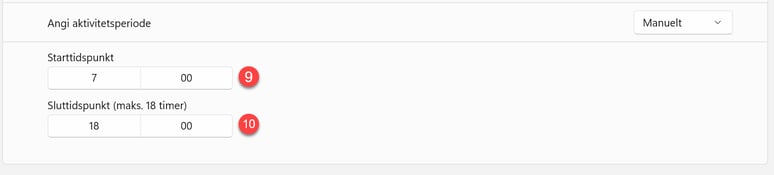
Alt du trenger å gjøre nå er å plotte inn arbeidstiden din.
-
Du starter med Starttidspunkt. Sett kl 07.00 så kan du starte arbeidsdagen på toget dersom du vil uten at maskinen plutselig starter pånytt.
-
Deretter velger du Sluttidspunkt. Her setter jeg 18.00 så har vi litt ekstra tid dersom vi kjeder oss litt og vil jobbe litt ekstra.
La windows oppdatere seg når du er ferdig på jobb
Nå er det bare å slappe av og la Windows jobbe med oppdateringer når du er ferdig med din jobb.
Smart ikke sant.
Få Microsoft 365 levert av AGS
AGS IT-partner har spisskompetanse i implementering og support av Microsoft 365. Vi hjelper deg med skreddersydde løsninger som kan øke produktiviteten og datasikkerheten i din organisasjon med de samme prisene som hos Microsoft.