 Del
 Del
I dette tipset skal du få se hvordan du kan sette opp en angrefrist på e-post utsendelser i Outlook. Ja, i Outlook kan du sette en standard angrefrist på alle e-post du sender på opptil 30 sekunder.
Sett opp angrefrist på alle e-post utsendelser i Outlook
I dette tipset skal du få se hvordan du setter opp en standard forsinkelse på alle e-poster du sender ut.
På denne måten har du litt tid på å angre på en e-post som du ikke ønsket å sende ut.
Her er det altså mange pinlige øyeblikk og tabber som kan unngås ved at systemet gir deg litt tid før e-posten går ut. Outlook støtter opptil 30 sekunder forsinkelse på utsendelser.
Slik gjør du det
Du kan begynne med å starte opp Outlook. Klikk først øverst her oppe på Fil menyen og velg Innstillinger som du finner like under slik som dette.
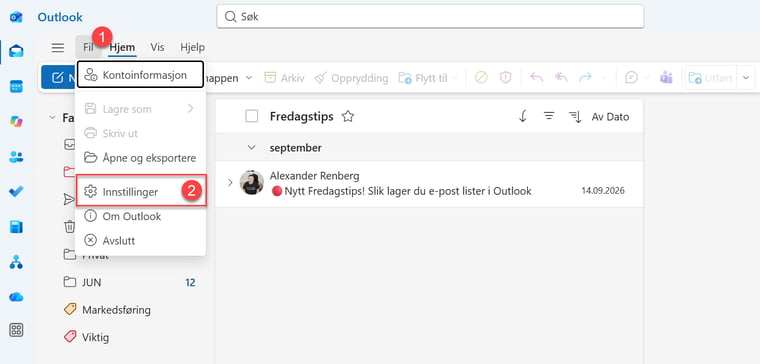
Her finner du innstillingene i Outlook
I neste vinduet får du frem alle innstillingene i Outlook. Her velger du E-post på venstre side først og deretter Skriv som du finner her midt på vinduet.
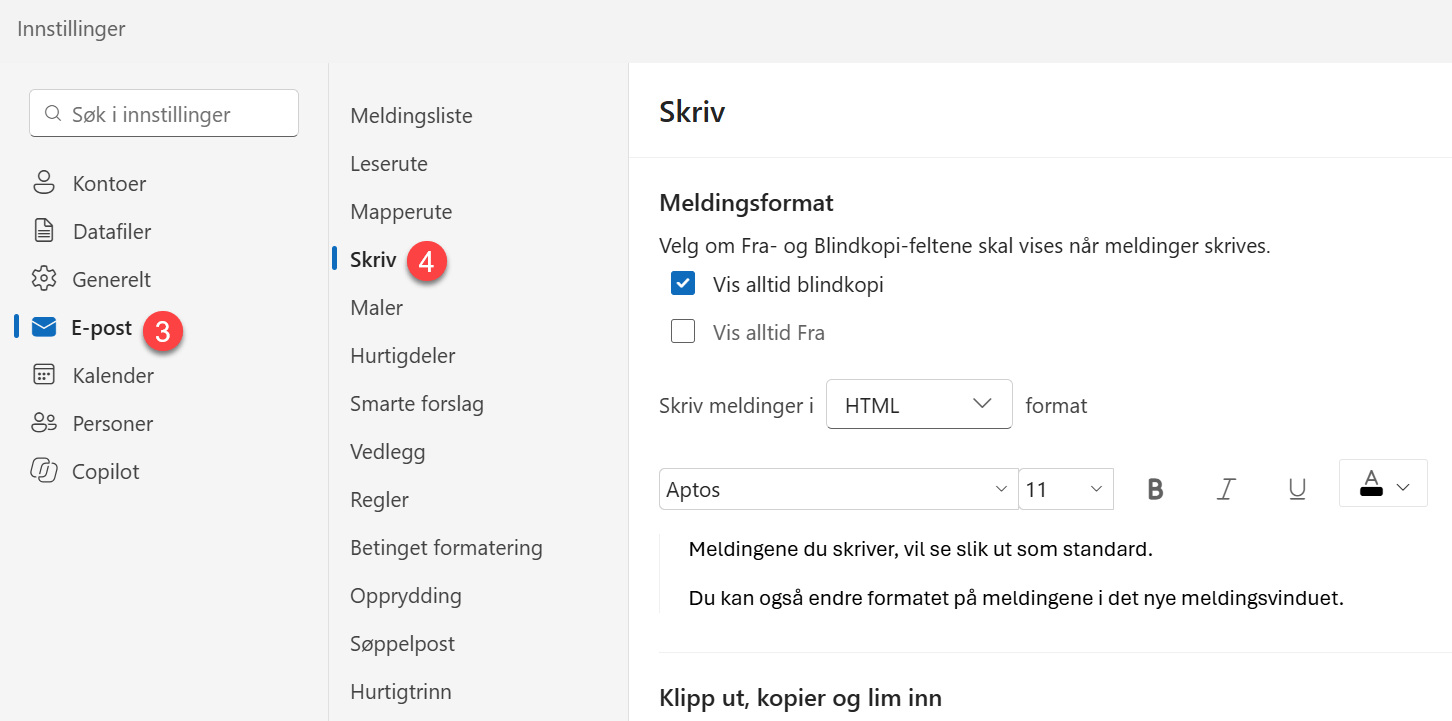
Her kan du angre utsending
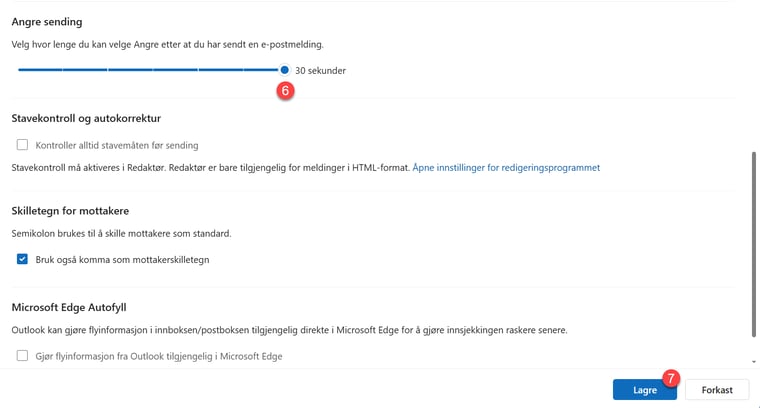
Nå er det bare å skrolle seg nedover siden. Ja det er bare å skrolle i vei helt til du kommer hit til seksjonen som heter … Ja du gjettet riktig - Angre Sending.
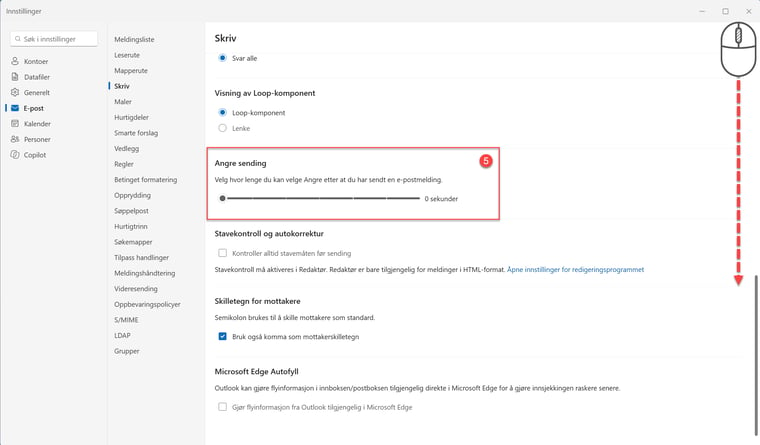
Vleg hvor lenge du vil forsinke e-post utsendinger
Her i Angre sending setter du hvor lenge Outlook skal vente med å sende ut e-posten din.
Standard er 0 sekunder, men du kan velge å legge til en forsinkelse på alt fra 5 sekunder, 10 sekunder, 15, sekunder, 20 sekunder, 25 sekunder og helt opp til 30 sekunder.
Her velger jeg 30 sekunder slik at jeg enklere kan vise deg hvordan det fungerer i praksis etterpå.
Når du er klar, klikker du her på Lagre.
Slik fungerer det!
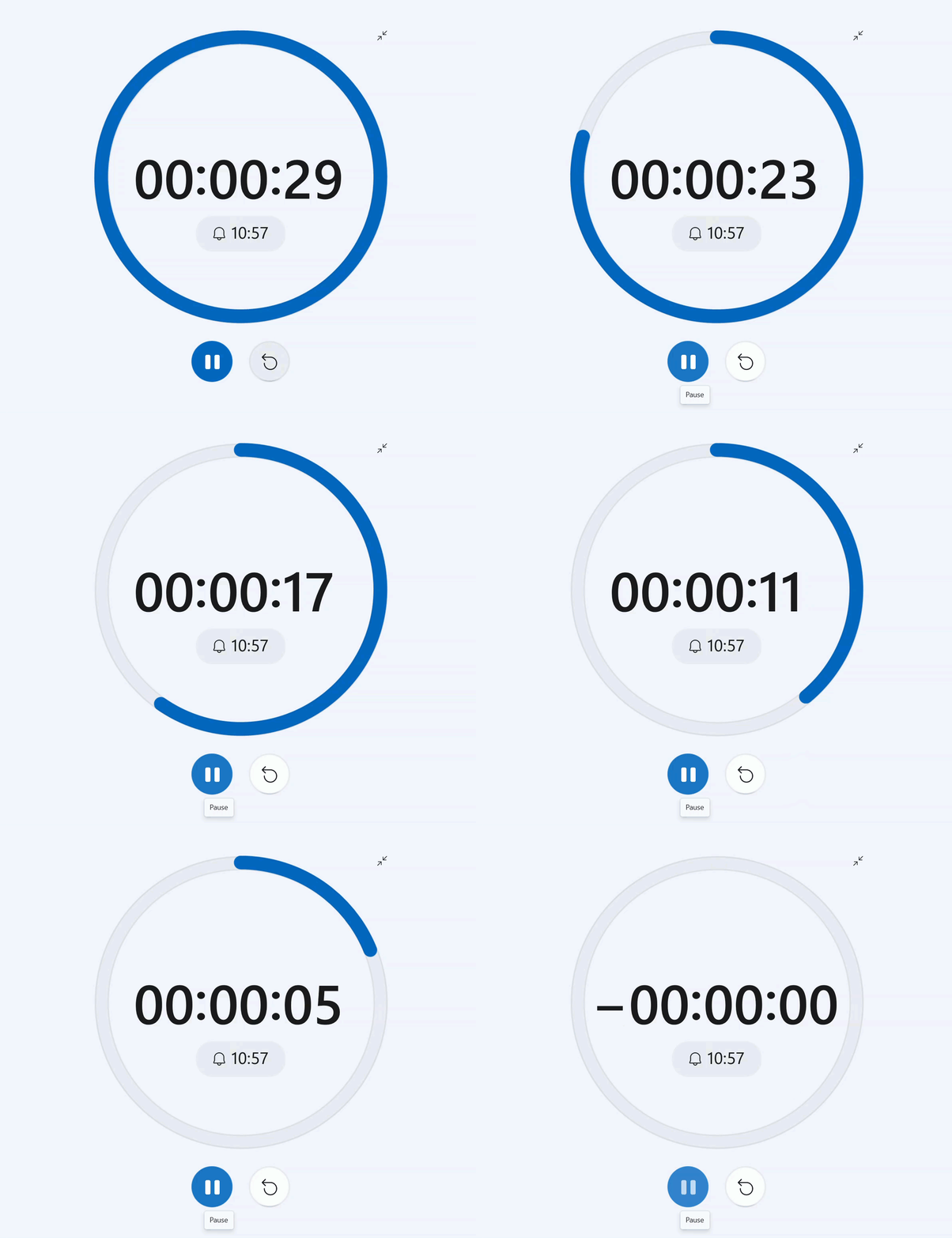
La oss starte med å opprette en ny e-post. Når du klikker Send vil Outlook automatisk starte en nedtelling i bakgrunnen på 30 sekunder. (klokken på bildet er bare for å illustrere prosessen)
Her kan du angre på e-posten
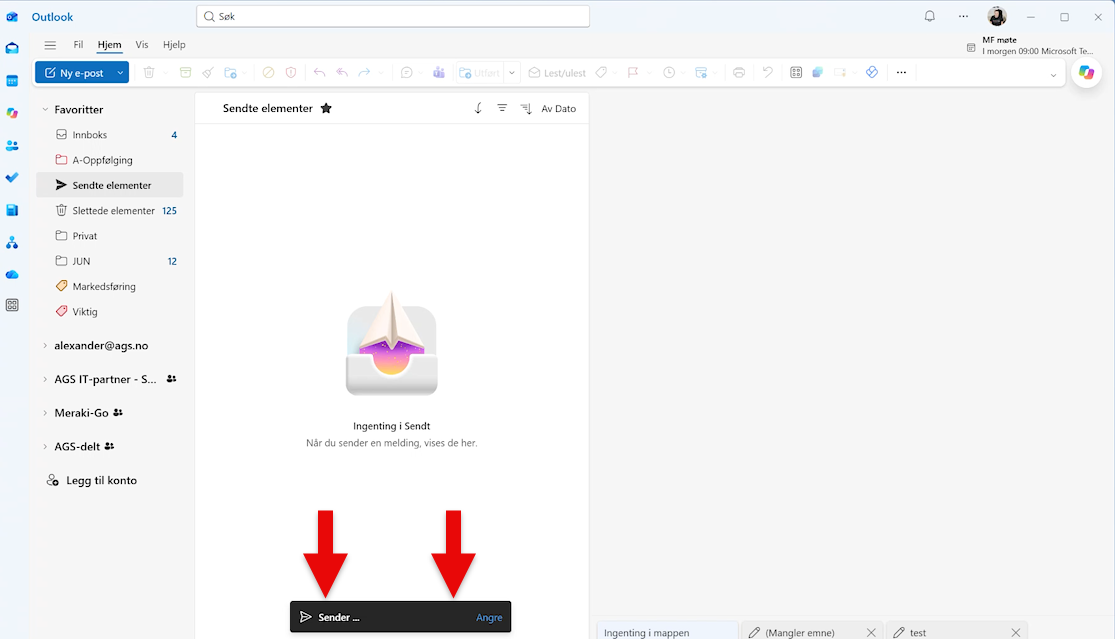
Under nedtelling får du nå mulighet til å angre på e-posten her helt nederst i Outlook.
Fikk du det med deg? Nei det er ikke helt lett å få med seg dersom du ikke er klar over det.
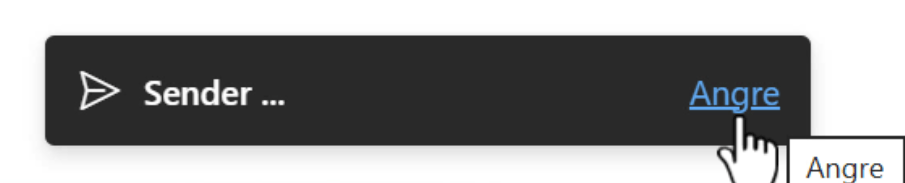
Men klikker du her på Angre vil altså Outlook angre og stoppe utsendelsen av e-posten.
Angrer du ikke?
Velg du derimot ikke å Angre og lar Outlook telle ned til 30 sekunder.
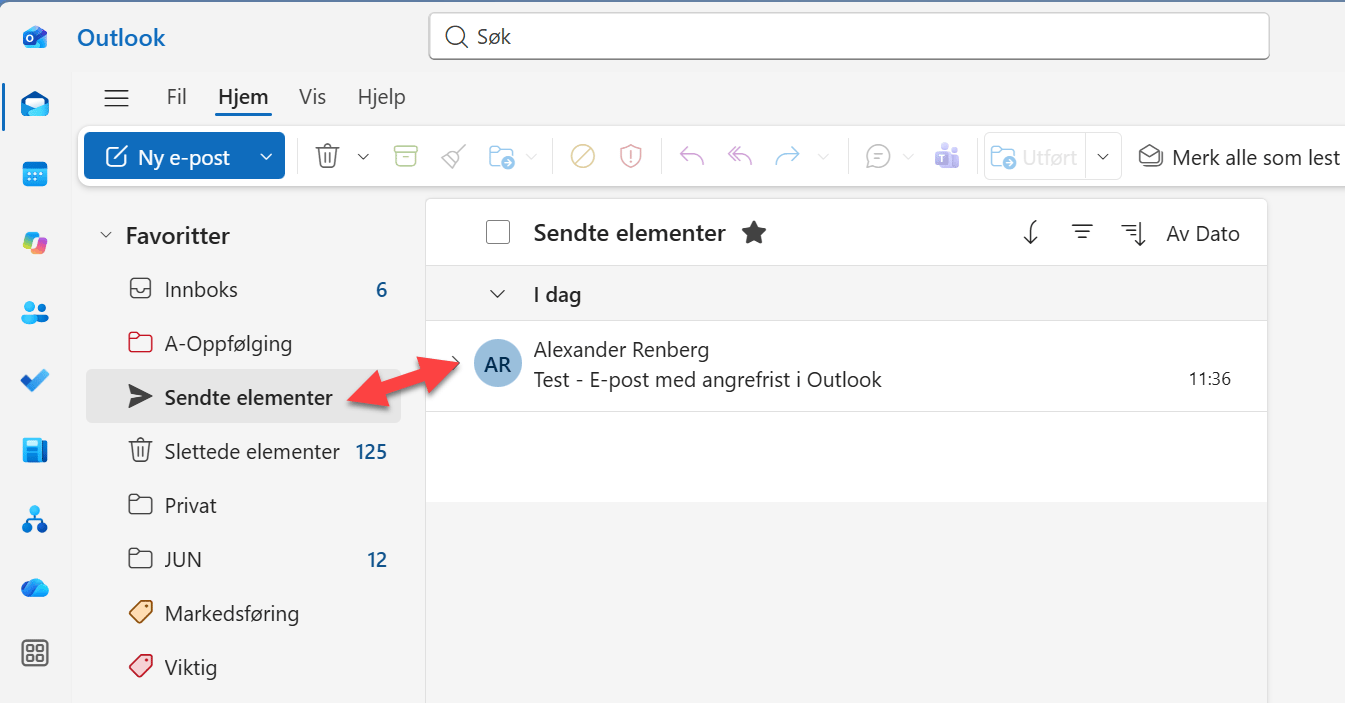
Ja, da blir e-posten sent og dukker opp her i Sendte elementer akkurat som den skal.
Smart ikke sant.
Få Microsoft 365 levert av AGS
AGS IT-partner har spisskompetanse i implementering og support av Microsoft 365. Vi hjelper deg med skreddersydde løsninger som kan øke produktiviteten og datasikkerheten i din organisasjon med de samme prisene som hos Microsoft.