
 Del
Del Del
Del
I dette tipset skal du få se hvordan du aktiverer navnvising på Applinjen i Teams. Med dette trikset kan du enklere se hva alle ikonene i Teams er før du klikker på dem.
Slå på navnvisning på appene i Teams
I dette trikset skal du få se hvordan du viser navn på ikonene på applinjen i Teams. Du vet den linjen med kalender, chat, varsler og mye annet som ligger her ytterst til venstre i Teams.
Her lar Microsoft deg slå på navnvising slik som dette så du enklere finner frem til hva du vil klikke på.
For noen er gjør dette applinjen mer oversiktlig for andre blir det mer rotete. Som alltid er det enkelt å slå på, og like enkelt å slå av dersom du ikke liker det.

Slik gjør du det!
Du kan begynne med å starte opp Teams klienten din. Klikk først på de tre prikkene her oppe til høyre i Teams. Deretter velger du Innstillinger litt lengre ned på menyvinduet slik som dette.
Nå er du snart i mål.
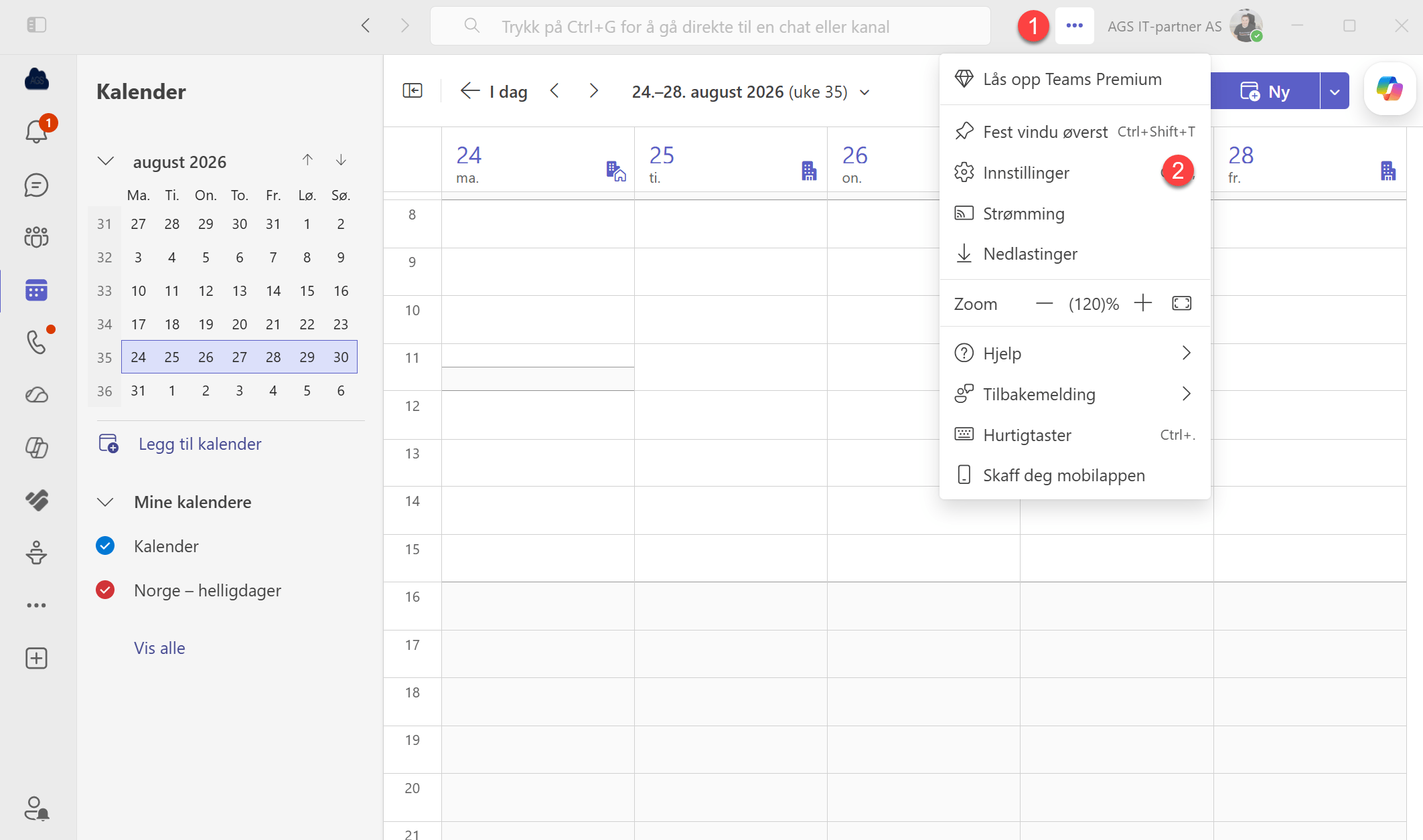
Velg Instillinger i Teams
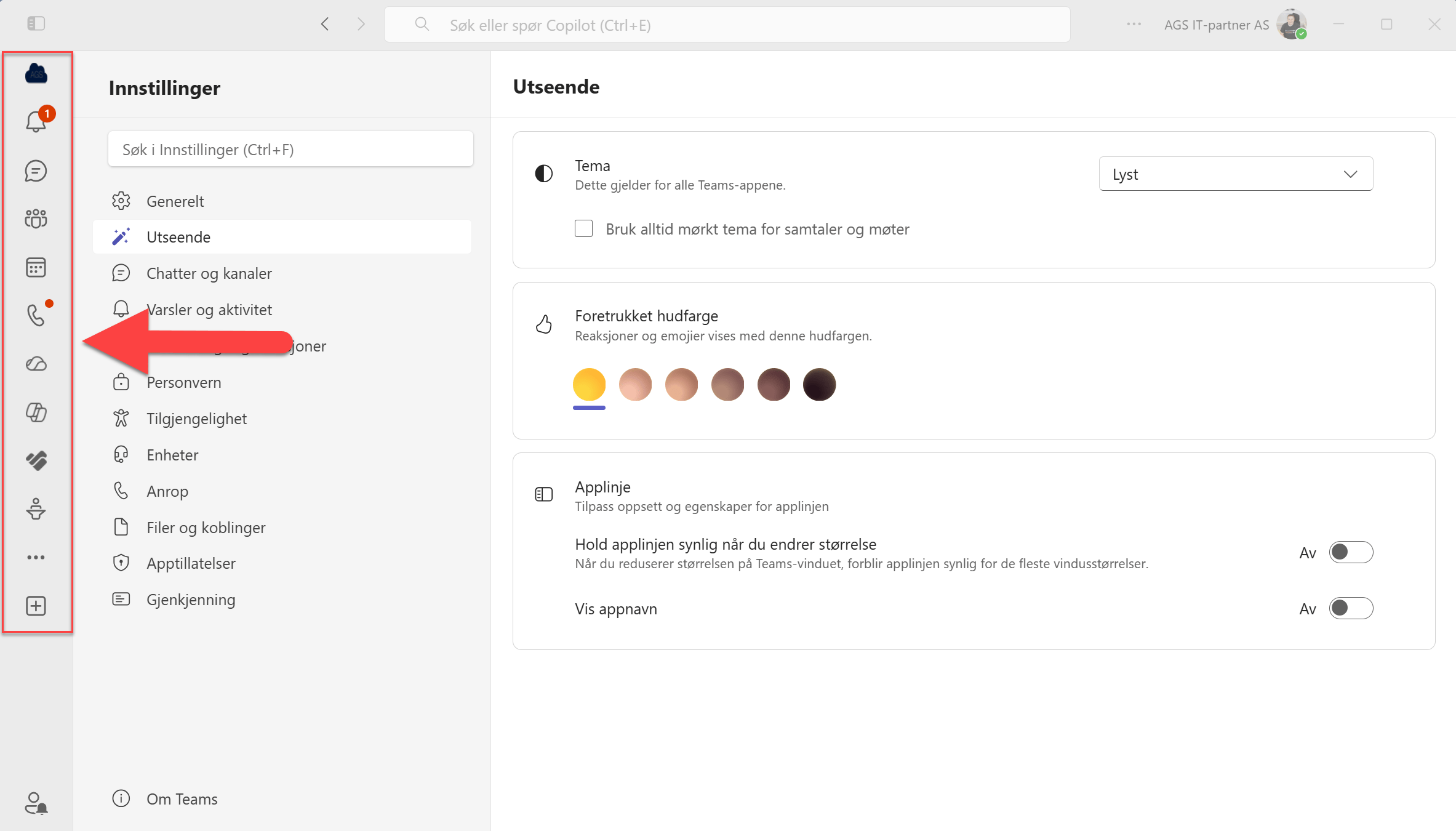
Her inn på Innstillingene skal du klikke her på Utseende som du finner nesten øverst på menyen i Teams. Nå gjenstår det bare å aktivere navn visingen så er du klar.
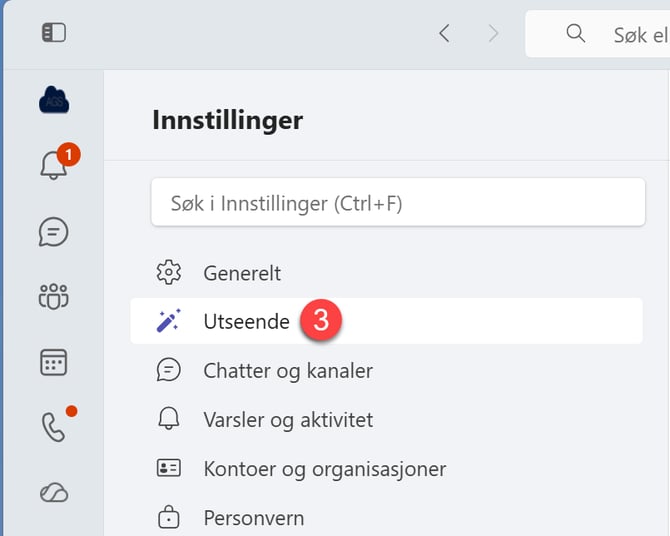

Slik aktiverer du navnvisingen
Alt du trenger å gjøre nå er å huke av her til høyre på Vis appnavn slik som dette så er du i mål.
Enkelt ikke sant.
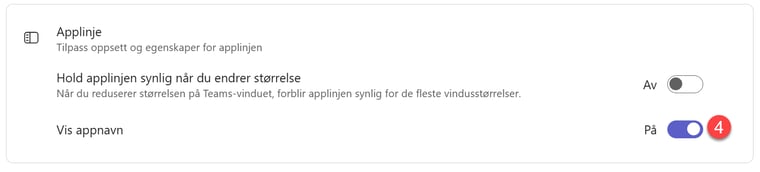
Her er navnvisingen PÅ
La oss se forskjellen med og uten navn visingen aktivert. Her er den På!
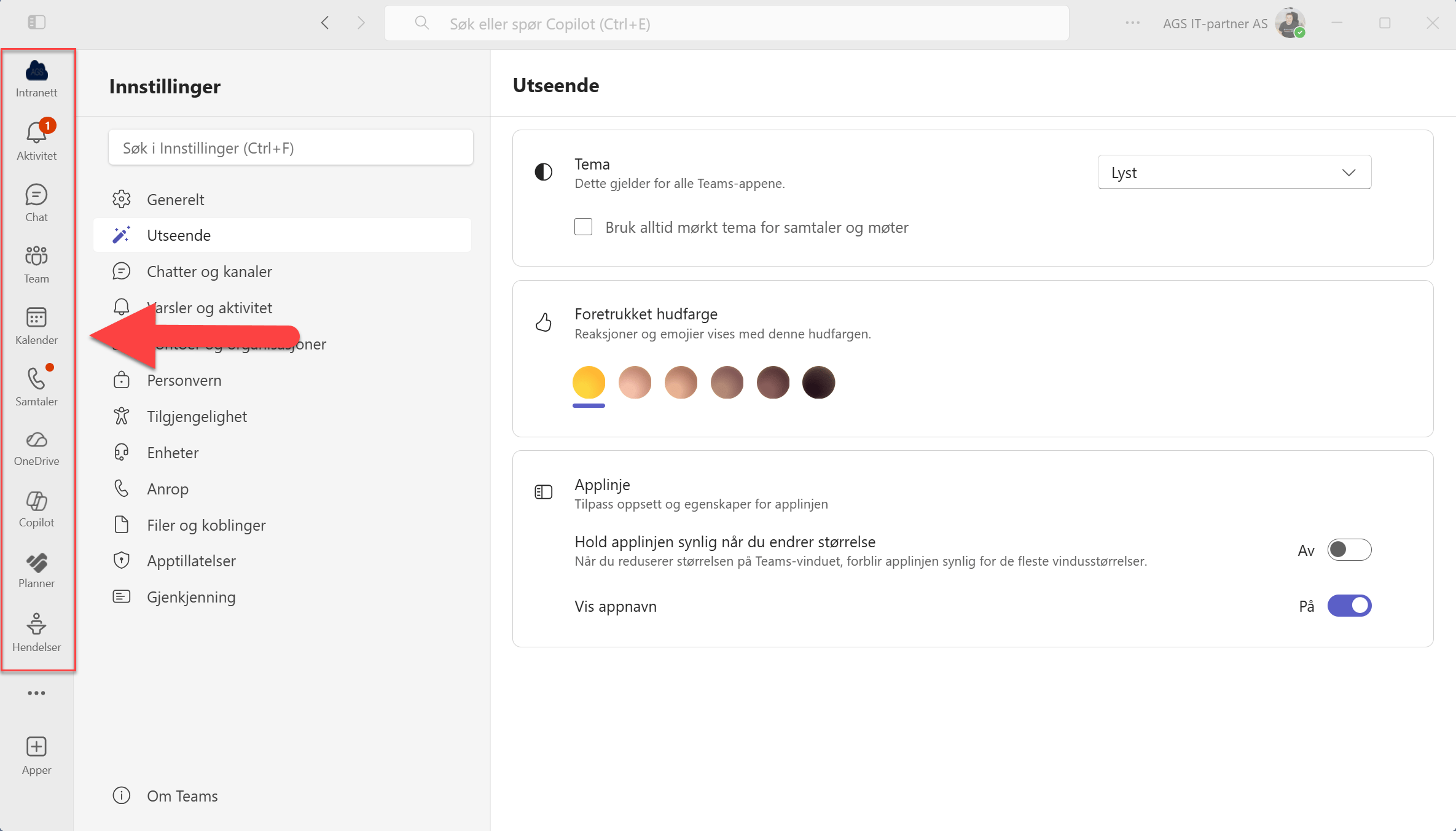
Her er den AV
Her er navnvisningen slått AV. Jeg tror noe vil synes det er ryddig og pent uten og andre synes det er like ryddig med. Men nå kan du altså velge, og det er jo smart ikke sant.
Få Microsoft 365 levert av AGS
AGS IT-partner har spisskompetanse i implementering og support av Microsoft 365. Vi hjelper deg med skreddersydde løsninger som kan øke produktiviteten og datasikkerheten i din organisasjon med de samme prisene som hos Microsoft.