 Del
Del Del
Del
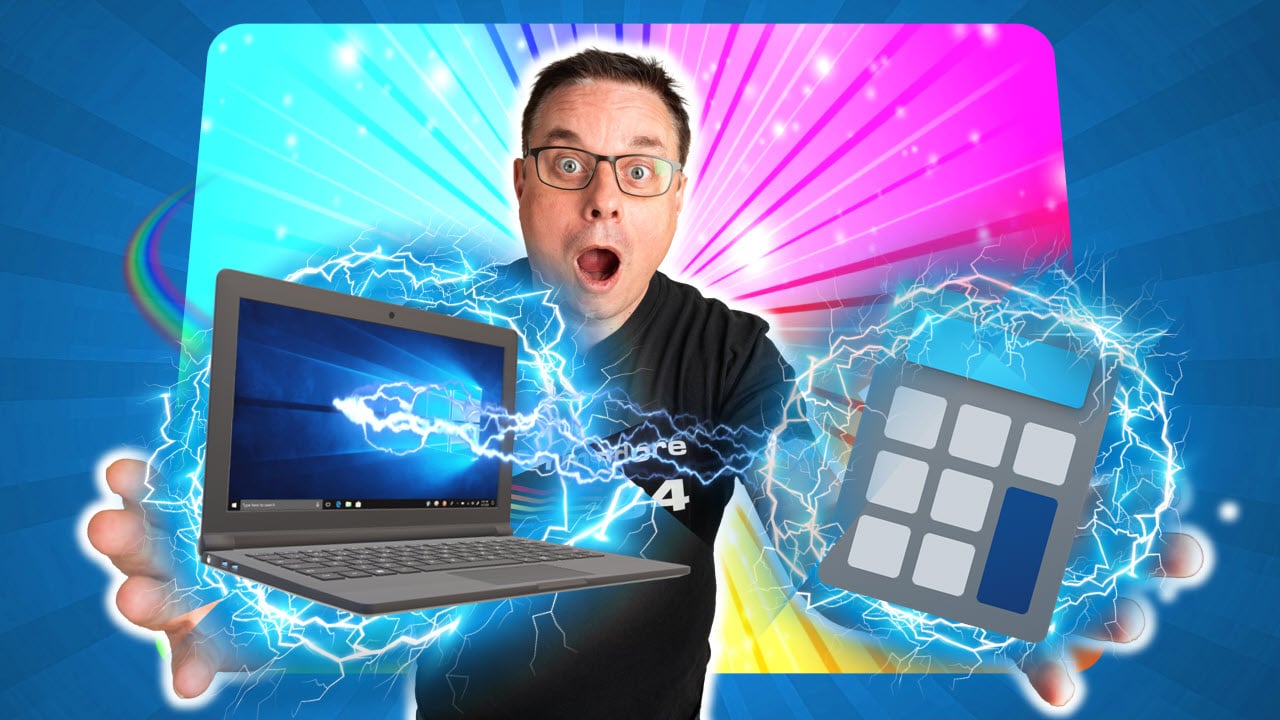
I dette tipset skal du få se hvordan du endelig kan plassere oppgavelinjen i Windows der du vil.
Ja, nå har Microsoft oppdatert Windows 11 slik at du kan bestemme hvor du vil ha den på skjermen din.
Endelig bestemmer du over oppgavelinjen
I dette tipset skal du få se hvordan du kan bestemme hvor oppgavelinjen i Windows skal plasseres.
Microsoft har oppdatert Windows 11 slik at du nå har mulighet til å velge hvor du vil plassere den kjente og kjære menyen.
På toppen av skjermen, på venstre siden eller høyre siden eller la den ligge her nederst i bunnen som vi er vant til.
Du bestemmer.
Slik gjør du det
Du kan begynne med å høyreklikke her på Windows ikonet nederst på menylinjen din slik som dette.
Deretter velger du Innstillinger litt lengre opp på menyen så er du faktisk nesten klar.
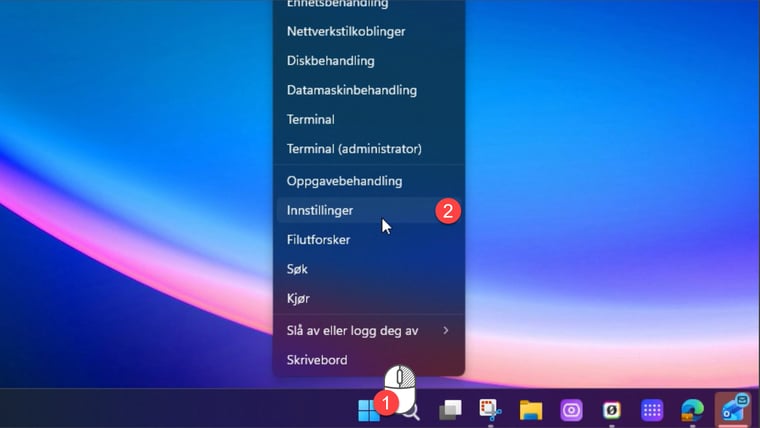
Innstillinger for oppgavelinjen
Nå gjenstår det bare for deg å klikke her på Personalisering som du finner til venstre på menylinjen.
Her velger du denne oppføringen som ja du gjettet riktig heter Oppgavelinje.
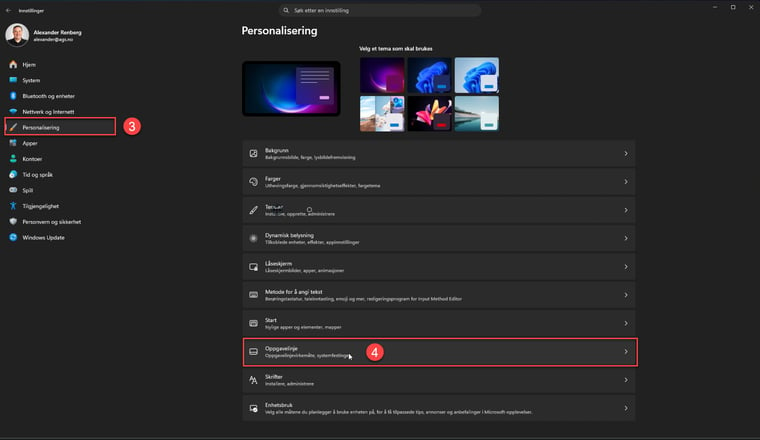
Skroll til Oppgavelinjeadferd
Hel til slutt skal du skrolle ned på siden med alle Oppgavelinje funksjonene i menyen
Ja det er bare å skrolle videre helt til du kommer hit til denne som heter Oppgavelinjeadferd
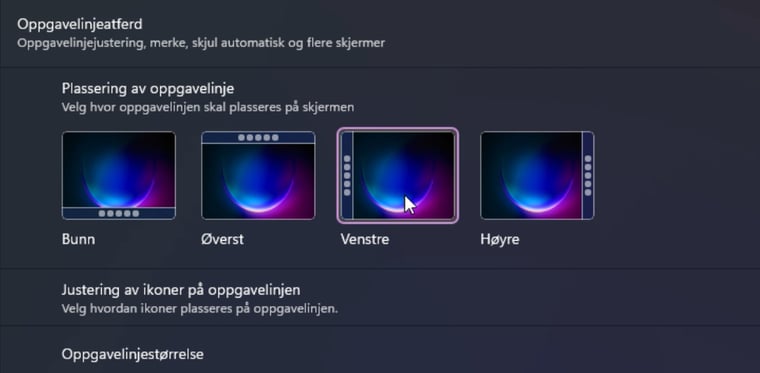
Nå er du klar for å bestemme hvor du vil ha den på skjermen
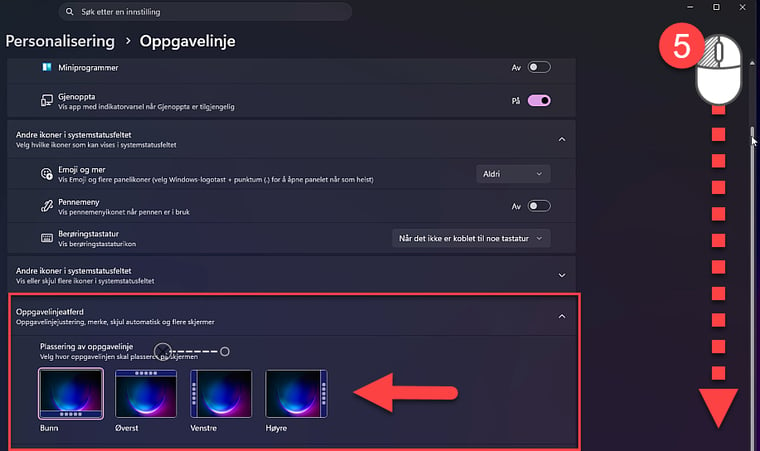
Velg hvor du vil plassere oppgavelinjen din
Som du sikkert er klar over, har standardplasseringen vært her på bunnen av skjermen til alle tider, men nå kan du altså endelig flytte oppgavelinjen akkurat der du vil.
-
Du kan flytte den øverst slik som dette.
-
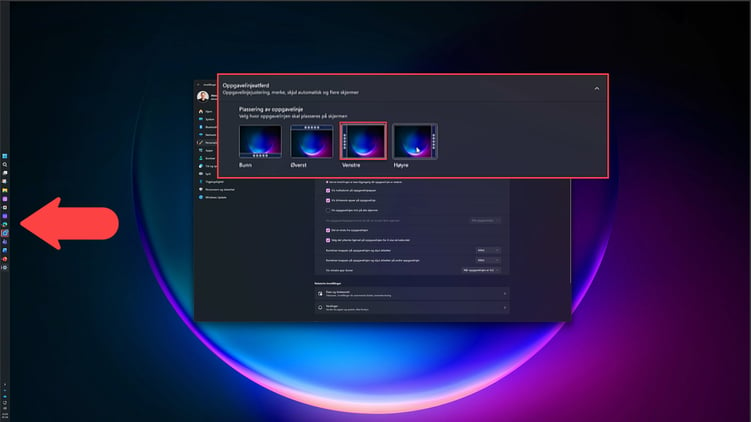
På venstre siden av skjermen.
-
Eller på høyre side av skjermen.
Endelig kan du selv velge hvor du vil ha den hen.
Tøft ikke sant.
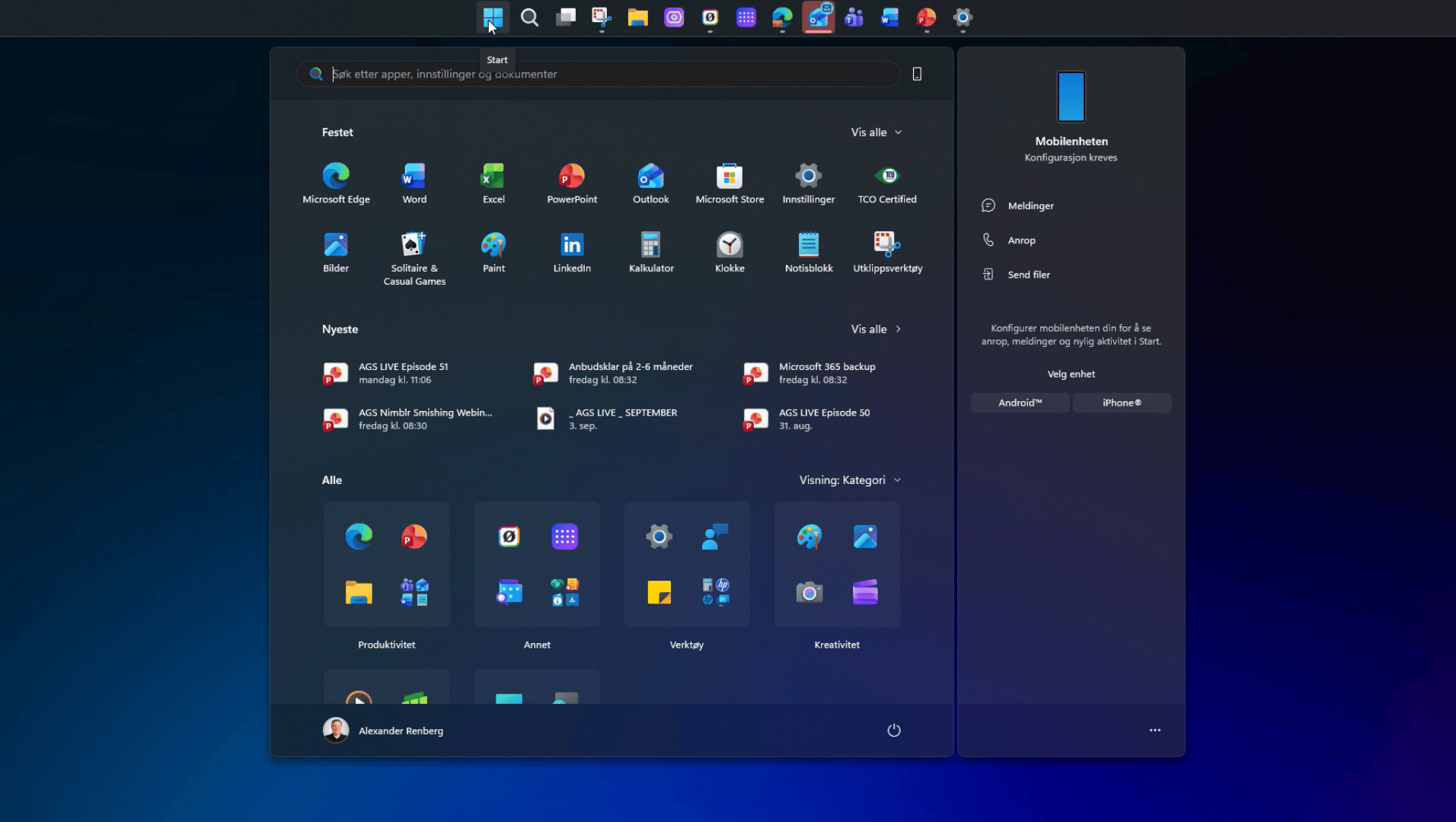
Øverst på skjermen?
Så hva med å starte dagen og programmene med dine fra toppen av skjermen slik som dette i fremtiden. Nå har du jo sjansen.
Smart ikke sant.
Få Microsoft 365 levert av AGS
AGS IT-partner har spisskompetanse i implementering og support av Microsoft 365. Vi hjelper deg med skreddersydde løsninger som kan øke produktiviteten og datasikkerheten i din organisasjon med de samme prisene som hos Microsoft.