 Del
Del Del
Del
I dette tipset skal du få se hvordan du lagrer meldinger i Teams. Smart når du vil spare på meldinger som kan være nyttige til senere.
Nå kan du lagre og spare på meldinger i Teams
I dette tipset skal du få se hvor enkelt du kan spare på meldinger du har sent eller mottatt i Teams chatter. Teams lar deg nemlig på en enkelt måte lagre chatmeldinger som du vil spare på.
På denne måten kan du hente de kjapt frem igjen når du vil bruke dem.
-
Du skal få se hvordan du lagrer meldinger.
-
Hvordan du henter de frem igjen.
-
Og hvordan du kan se om en melding er lagret i chatten.

Slik gjør du det!
Du kan begynne med å starte opp Teams slik som dette og finne frem en melding du ønsker å lagre.
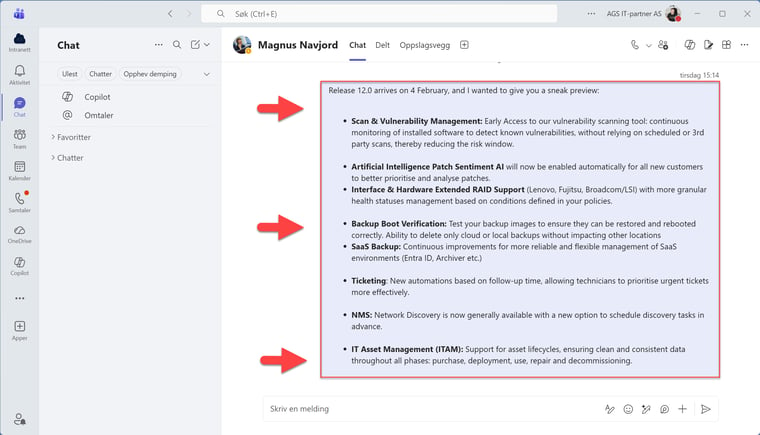
I denne chatten med Magnus har jeg en spennende nyhet fra en av våre leverandører om nye oppdateringer som kommer i løpet av måneden.
Denne vil jeg gjerne spare på så jeg har den kjapt tilgengelig i Teams.
Slik lagrer du meldingen
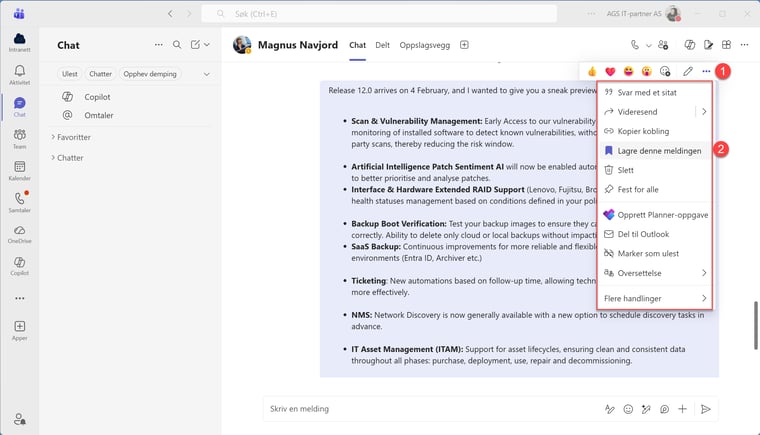
Så la oss lagre meldingen. Du kan start med å klikke her på de tre prikkene på den lille menyen som dukker opp når muspekeren ligger over meldingen slik som dette
Deretter velger du Lagre denne meldingen som du finner litt lengre nede på menyen slik som dette.

Teams har lagret melding din
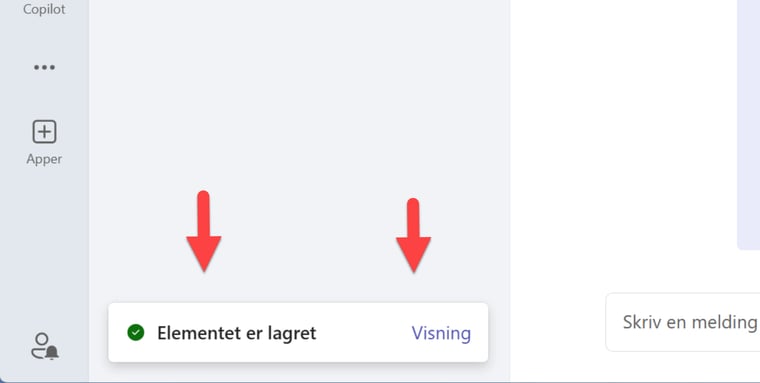
Legg merke til meldingen her nede i venstre hjørne i Teams som bekrefter at meldingen er lagret.
Nå gjenstår det bare å finne ut hvor alle disse meldingene du har lagret ligger i Teams.
Ja, slik at du kan hente de opp igjen.
Her finner du lagrede meldinger i Teams
Dersom du var veldig oppmerksom så la du kanskje også merke til at du fikk en ny kategori her øverst i chat vinduet i Teams.
Fikk du det med deg?
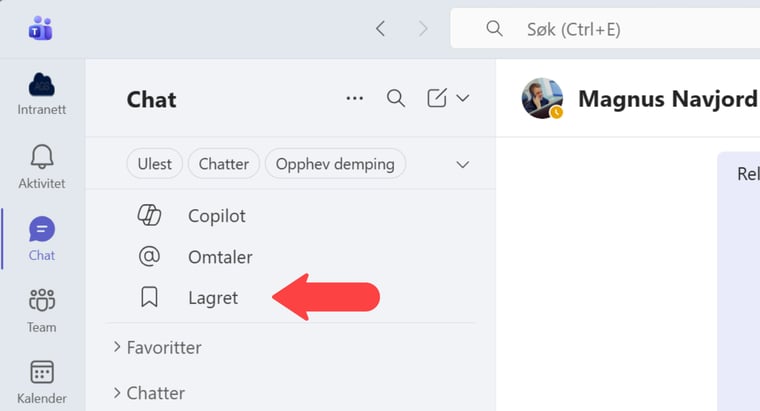
Klikk på meldinger du har spart
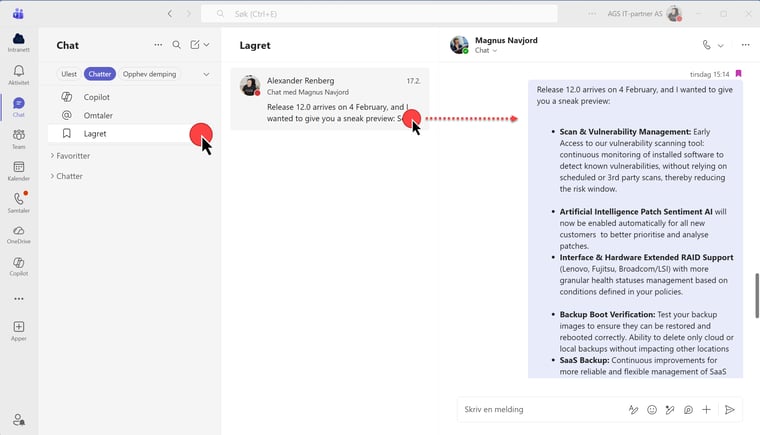
Tenkte du at alle meldingene dine du har spart på ligger lagret her under denne fanen. Ja så har du helt rett. De ligger her alle sammen.
Bare klikk på Lagret så kan du hente opp alle meldingene dine som du har lagret.
Når du klikker på meldingen åpnes den på høyre side i chat vinduet slik som dette.
Tøft ikke sant.
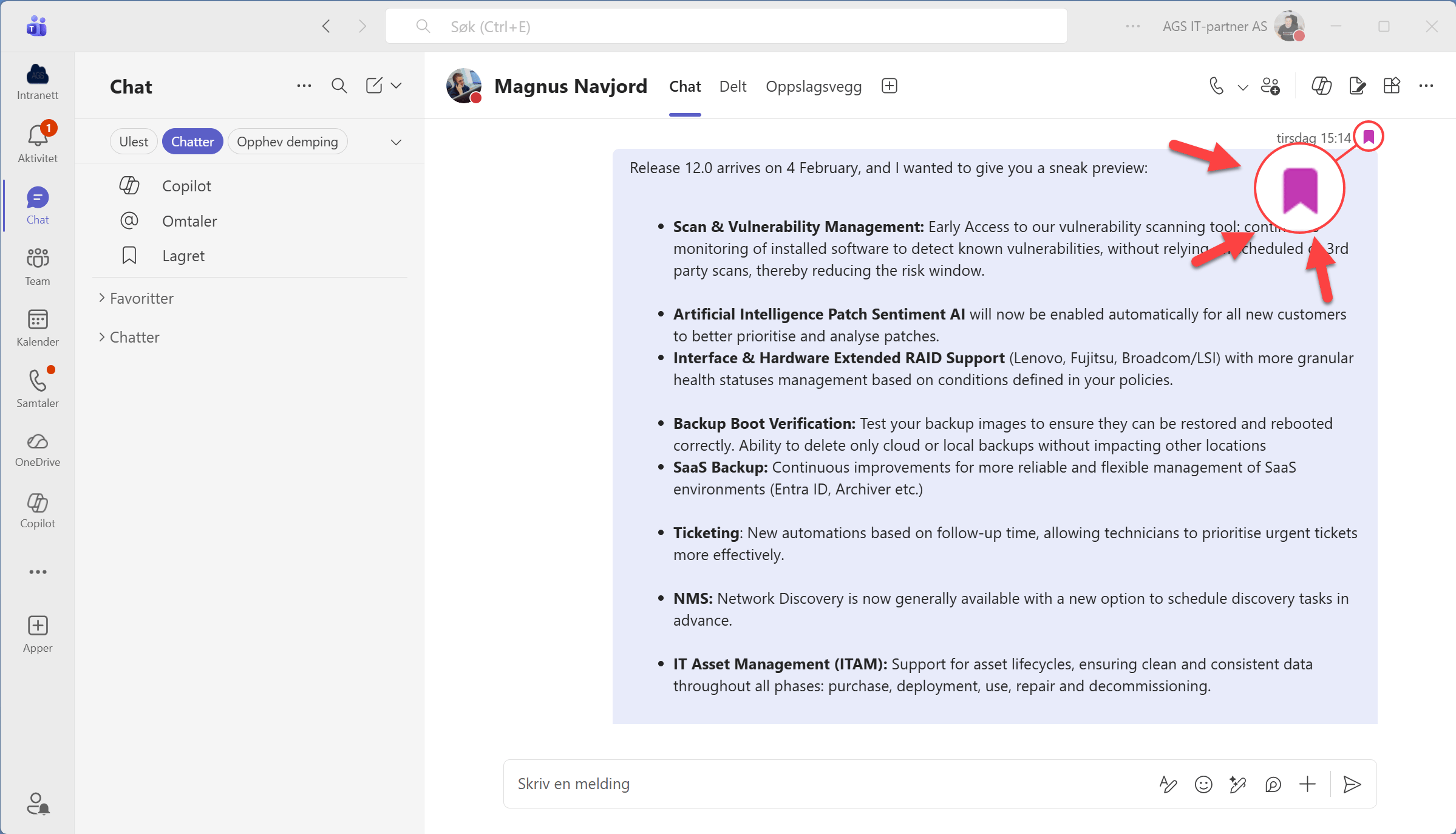
Sparte meldinger er merket
En liten ting før vi avslutter. Kikker du på meldingen du lagret i det opprinnelige chat vinduet vil du se at den har fått er merke.
På denne enkle måten viser Teams deg at dette er en melding du har lagret tidligere.
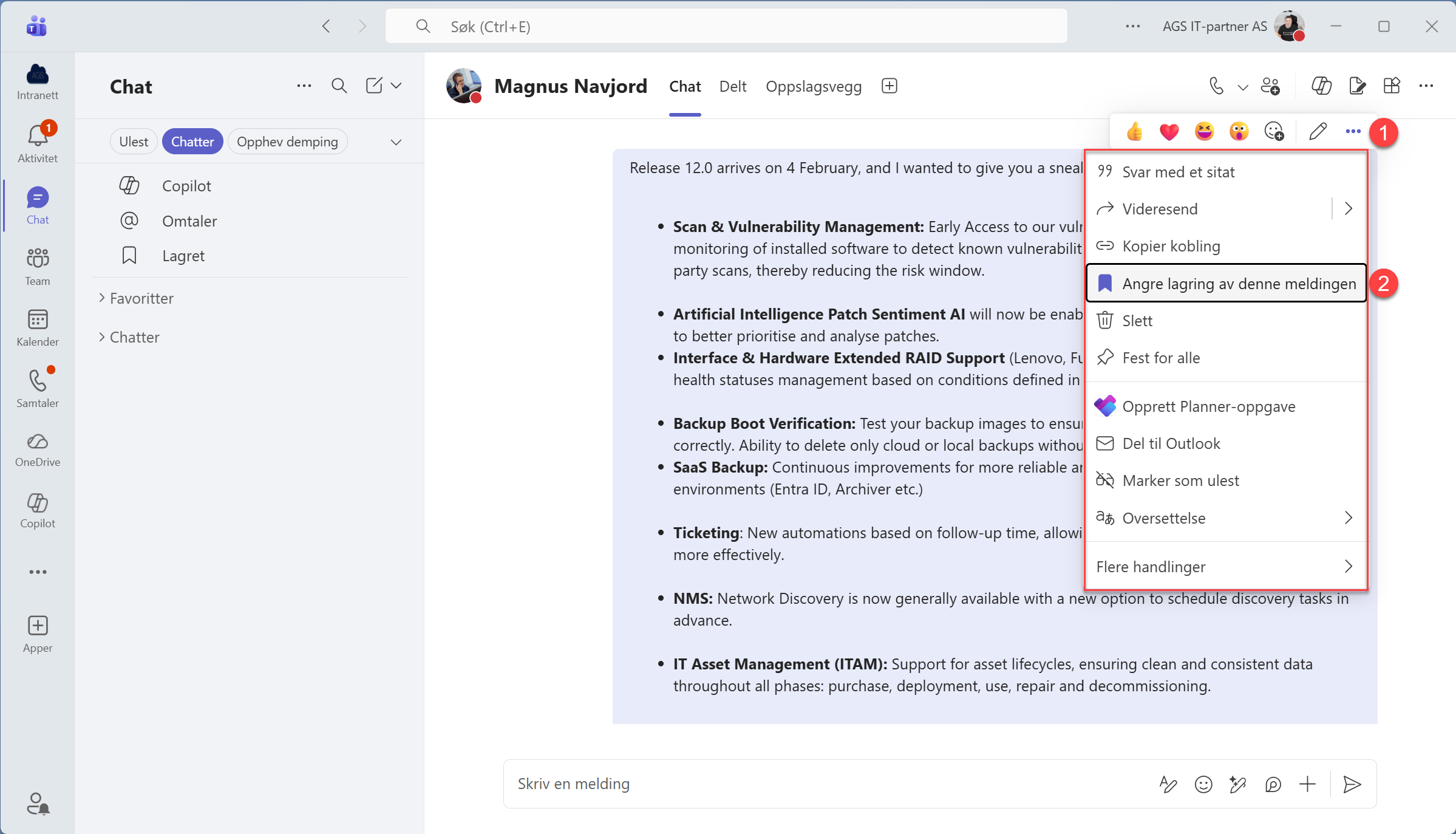
Slik fjerner du lagrede meldinger
Ønsker du å fjerne meldingen fra lagrede meldinger så er det like enkelt som da du lagret den.
Klikk først på de tre prikkene på den lille menyen igjen.
Deretter velger du Angre lagring av denne meldingen som du finner litt lengre nede på menyen slik som dette.
Smart ikke sant
Få Microsoft 365 levert av AGS
AGS IT-partner har spisskompetanse i implementering og support av Microsoft 365. Vi hjelper deg med skreddersydde løsninger som kan øke produktiviteten og datasikkerheten i din organisasjon med de samme prisene som hos Microsoft.