
 Del
Del Del
Del
I dette tipset skal du se hvordan du deler en celle i to overskrifter i Excel. En smart og enkel måte som du kan bruke til å få regnearkene dine se bedre ut.
Del celler i Excel visuelt
I dette tipset skal du få se hvordan du visuelt deler en celle i Excel til å vise to overskrifter. Det er praktisk når du ønsker at en celle både skal forklare innholdet i vertikale og horisontale tabeller i regnearket ditt. Med denne metoden får du enkelt til å vise innholdet ditt på en smart måte.

Slik gjør du det!
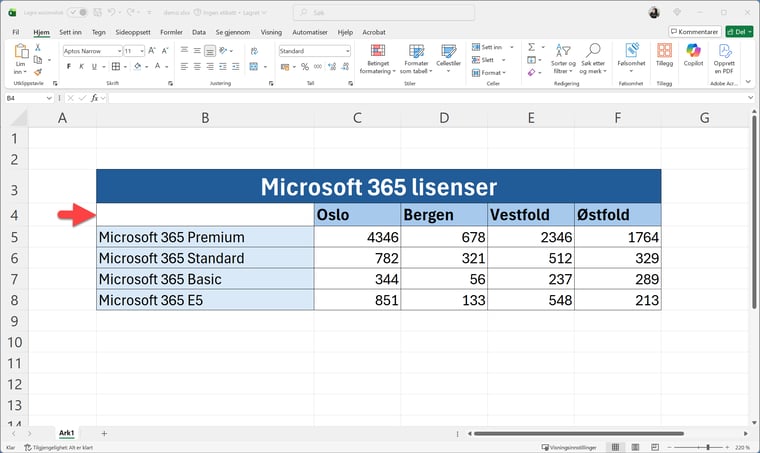
Du kan begynne med å starte Excel slik som dette. Her har jeg noen tabeller som jeg har laget som viser hvor mange Microsoft 356 lisenser hver avdeling har og hvilken type Microsoft lisenser som benyttes.
Her i denne tomme cellen skulle jeg hatt noe som viser både avdeling og type Microsoft lisens.
Legg inn informasjon i cellen
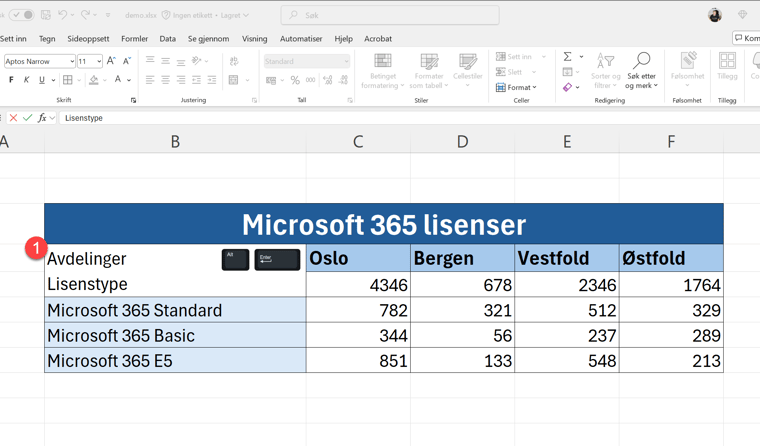
Du kan starte med å skrive inn det som beskriver kolonnene med Avdelinger her i den tomme cellen slik som dette. Nå bruker du tastekombinasjonen ALT + ENTER for å lage et linjeskift i cellen.
Deretter skriver du inn noe beskriver kolonnen til venstre. Her skriver jeg inn Lisenstype.
Enkelt ikke sant.

Slik deler du cellen visuelt
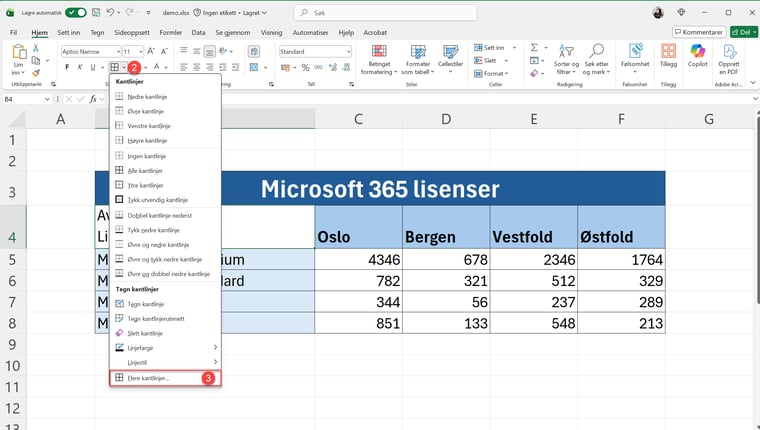
Nå skal vi dele cellen. Start her med å klikke på Kantlinjeikonet på verktøylinjen. Deretter klikker du på Flere Kantlinjer som du finner nederst på menyvinduet slik som dette.
Her deler du cellen med en tykk skråstrek
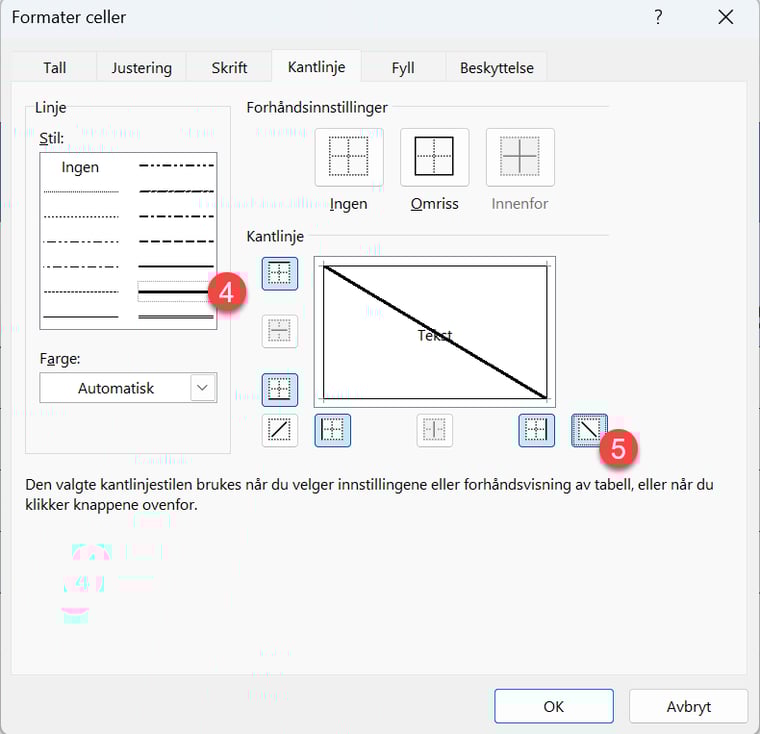
I det neste menyvinduet kan du begynne med å klikke her på den tykke streken, slik at vi får et tydelig skille mellom kategoriene i cellen vi deler.
Deretter velger du denne skråstreken her til høyre som skal visuelt dele cellen.
Avslutt med OK når du er klar.
Delt men ikke ferdig
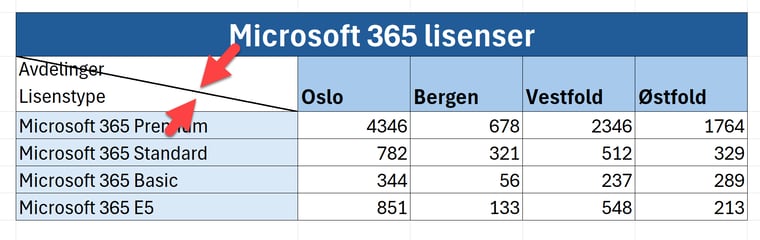
Som du kan se av resultatet er cellen tydelig delt av den tjukken streken vi har laget. Men som du sikkert legger merke til så ser det ikke helt ferdig ut ennå, så vi har litt til igjen å gjøre før vi fornøyd.
Juster teksten
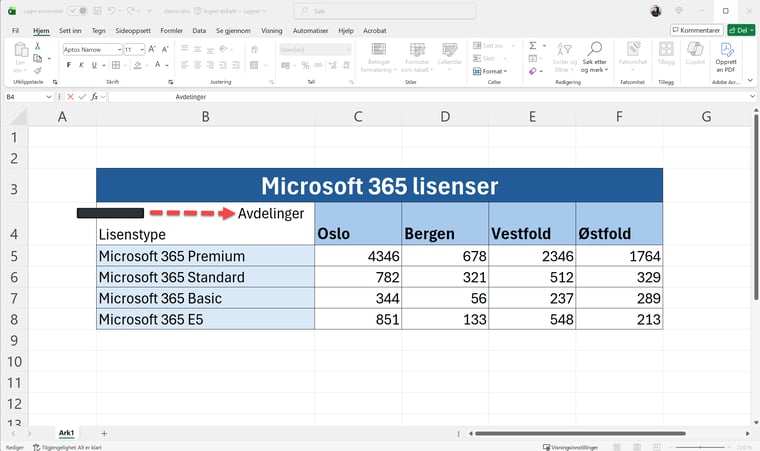
Nå kan du dytte Avdelingen bokstavelig totalt med mellomromstasten til den havner på høyre siden av cellen slik som dette.
Slitsomt men veldig nyttig trening både for kropp, helse og det ferdige resultatet.
1 celle 2 overskrifter
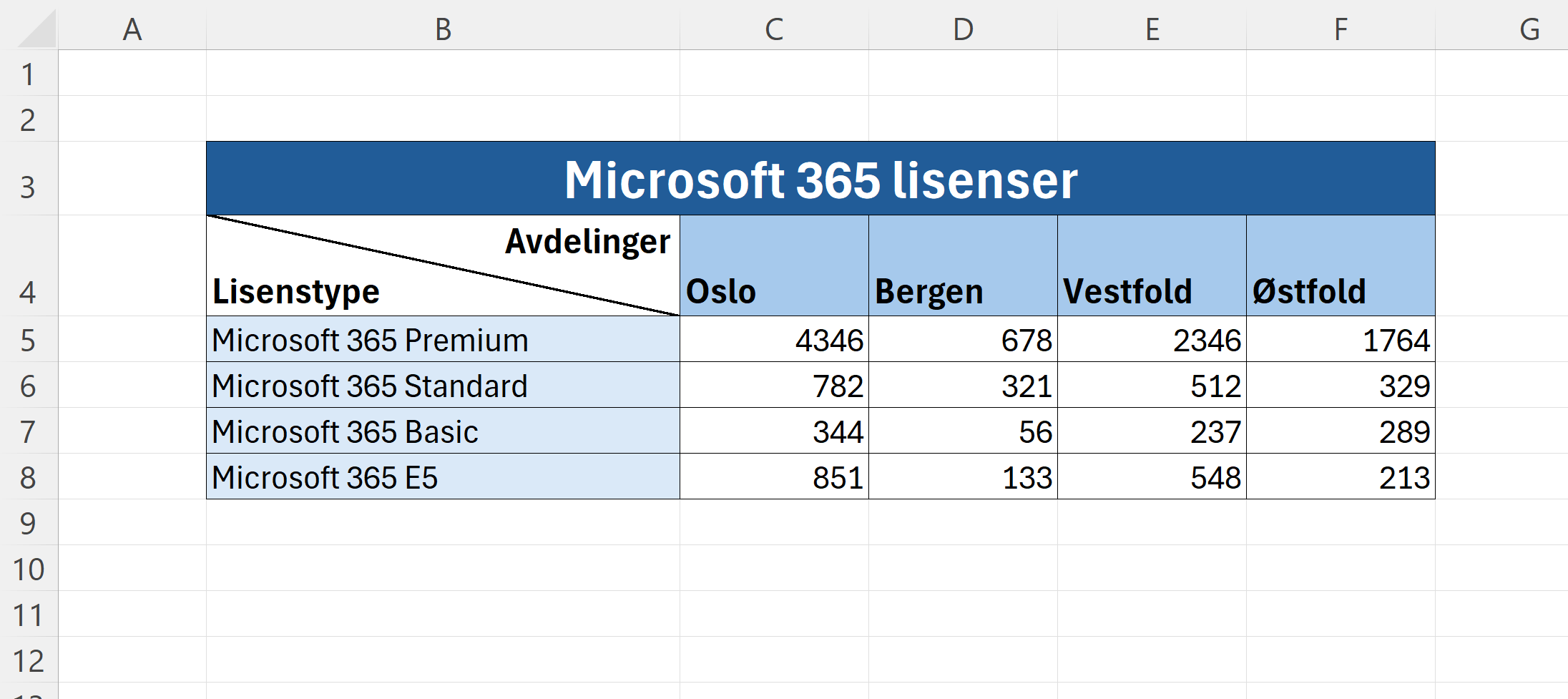
Nå kan du avslutte med å gjøre teksten litt fetere slik som dette. Og vipps så har du en tøff delt celle som viser både Avdelinger og Lisenstype.
Smart ikke sant.
Få Microsoft 365 levert av AGS
AGS IT-partner har spisskompetanse i implementering og support av Microsoft 365. Vi hjelper deg med skreddersydde løsninger som kan øke produktiviteten og datasikkerheten i din organisasjon med de samme prisene som hos Microsoft.