 Del
Del Del
Del
I dette tipset skal du få se hvordan du kan bestemme hvordan Enter tasten i Teams chat skal oppføre seg. Det kan spare deg for mange flaue og frustrerende øyeblikk.
Nå kan du endelig bestemme hvordan Enter tasten skal oppføre seg
I dette tipset skal du få se på en nyhet i Teams som lar deg velge hvordan Enter tasten oppfører seg i Teams chatten din. Frem til nå har Enter tasten alltid sendt meldingen din. Noen ganger med litt uheldig resultatet fordi du egentlig ønsket deg et linjeskift.
Kanskje fordi det er slik du er vant til i Word i de fleste andre programmer du bruker. Men nå med denne nyheten kan du endelig endre dette og selv bestemme hvordan Enter tasten skal fungere i Teams.

Slik gjør du det!
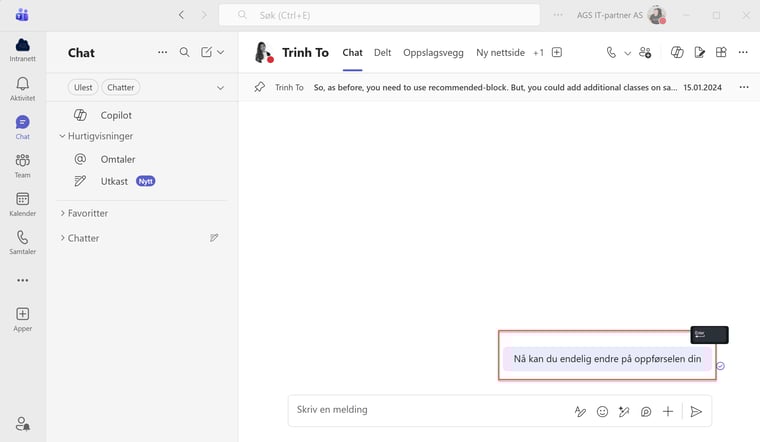
Du kan begynne med å starte opp Teams klienten din slik som dette. Som du ser er jeg inne i chatten på Teams. Det er her frustrasjonen til dagens Enter tast funksjon ligger.
Starter du å skrive en hyggelig melding her er det lett å glemme at du er i Teams og ikke i Word eller hvilket-som-helst annet program når du trykker på Enter.

Enkelt å dumme seg ut med enter
For i en normal verden ville jo du laget et nytt linjeskift ikke sant. Men ikke i Teams. For her sender du nemlig meldingen.
Ja så nå ser du litt dum ut, som sender en halvferdig setning som ikke gir mening. Eller som i verste fall gir en utrykke for en mening du ikke har.
Men nå har endelig Microsoft en løsning som lar deg fikse det.
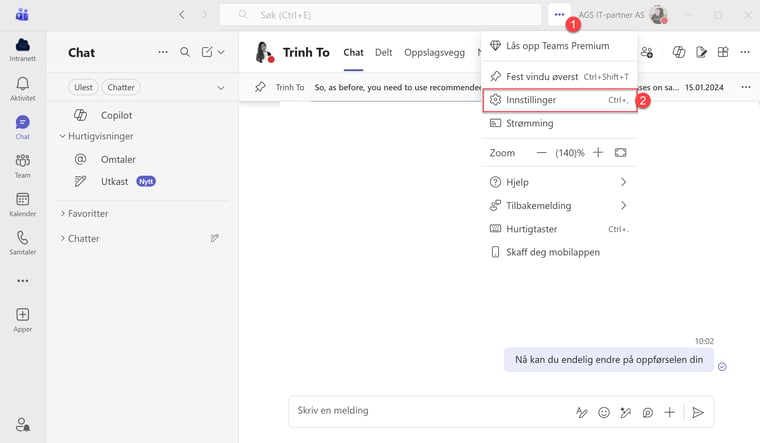
Gå til Instillinger i Teams
Du kan starte med å klikke på de tre prikkene her øverst til høyre på Teams menyen. Deretter velger du Innstillinger slik som dette.
Ja, nå er du nesten i mål.

Chatter og Kanaler
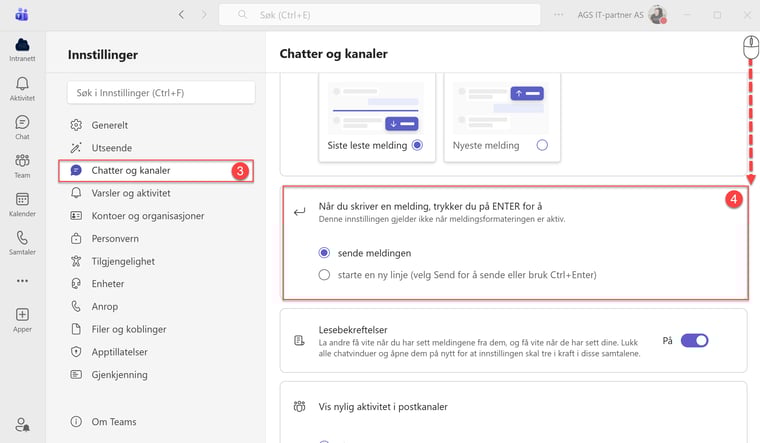
I neste vindu klikker du først på Chatter og Kanaler her til venstre. Deretter skroller du deg ned.
Ja, det er bare å skrolle.
Helt til du kommer hit til denne tekstboksen om Enter tasten. Nå er du endelig fremme.
Velg at Enter starter en ny linje
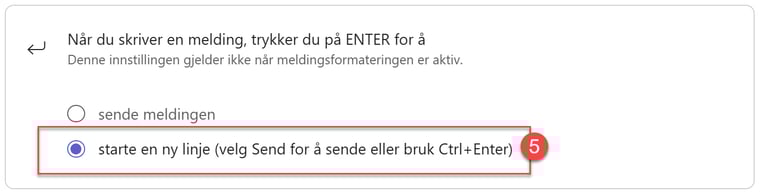
Her har du 2 valg. Enten at Enter tasten sender meldingen slik jeg gjorde tidligere.
Eller at jeg akkurat som i Word starter en ny linje og må velge send når jeg vil sende meldingen.
Så alt du trenger å gjøre nå er å klikke her på Start en ny linje så er problemet løst. Tøft ikke sant.
En gang til med linjeskift
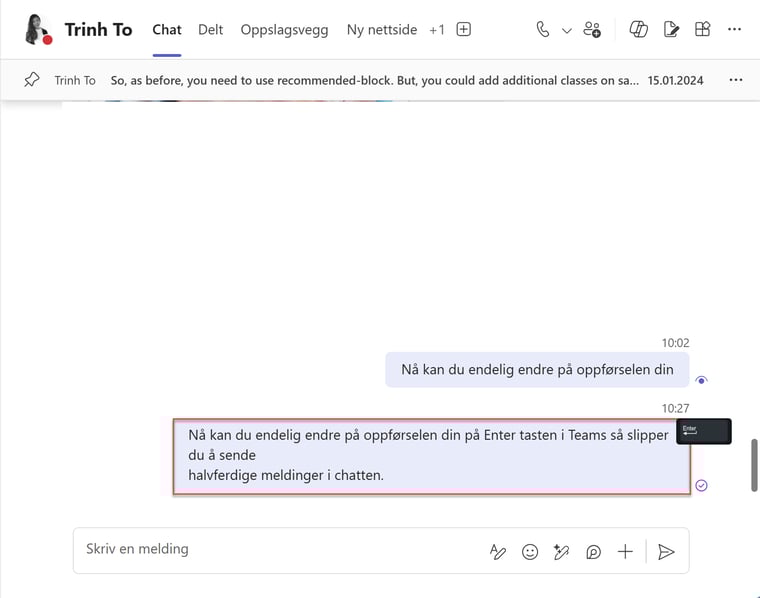
La oss gå tilbake til chatten igjen og sende melding en gang til. Se her ja, nå går det mye bedre. Trykk enter når du trenger linjeskift slik som dette.
Nå er det bare å klikke på Send knappen når du er klar med hele meldingen.
Smart ikke sant.
Få Microsoft 365 levert av AGS
AGS IT-partner har spisskompetanse i implementering og support av Microsoft 365. Vi hjelper deg med skreddersydde løsninger som kan øke produktiviteten og datasikkerheten i din organisasjon med de samme prisene som hos Microsoft.