 Del
Del Del
Del
I dette tipset skal du få se hvordan du gjør ikoner mindre på oppgavelinjen i Windows 11 Microsoft lar deg nå endelig bytte til mindre ikoner på oppgavelinjen.
Mindre ikoner og mer plass på skjermen
I dette tipset skal du få se hvordan du får ikonene til ta mindre plass på oppgavelinjen din i Windows.
Dette er nyttig for mindre skjermer med begrenset skjermbredde, eller for deg som har mange apper åpne samtidig for å få plass til flere apper på oppgavelinjen.
Jeg skal vise deg hvordan denne nye funksjonen fungerer og hvordan du aktiverer den i Windows
Som alltid er det enkelt å få til selv.
Slik gjør du det
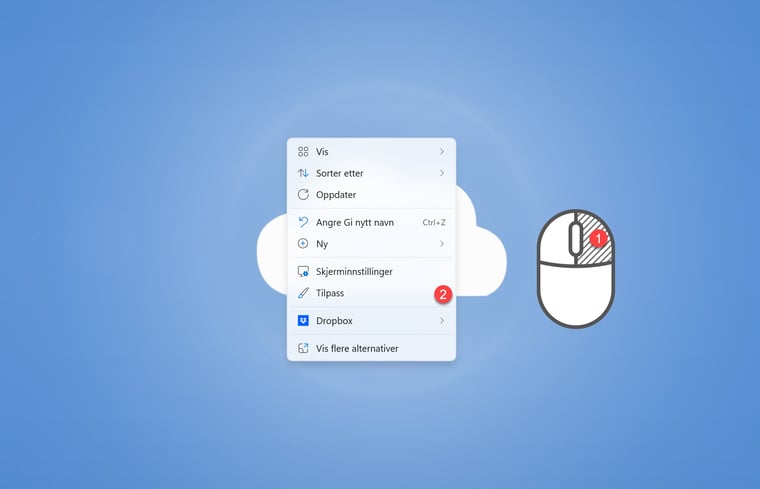
Du kan begynne med å starte opp Windows slik som dette. Her kan du starte med å venstreklikke på skjermen din. På den lille menyen som dukker opp velger du Tilpass, så er du i gang.
Innstillinger for oppgavelinjen
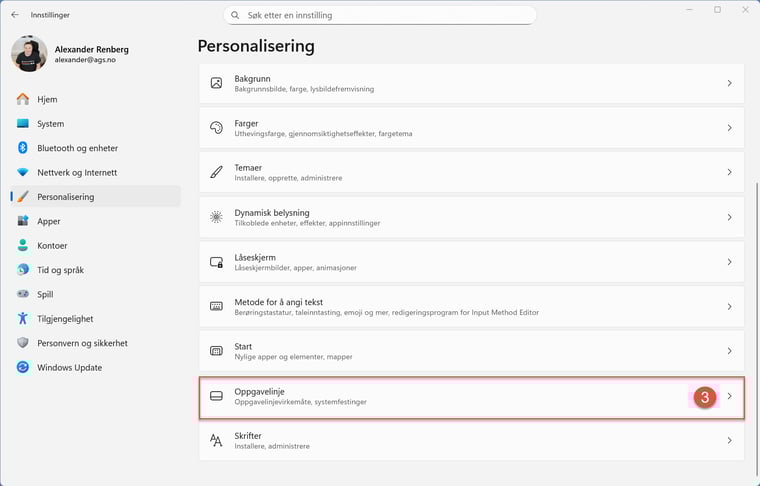
Her i vinduet med alle innstillingene i Windows skal du klikke på feltet med innstillinger for Oppgavelinje som du finner nesten nederst.
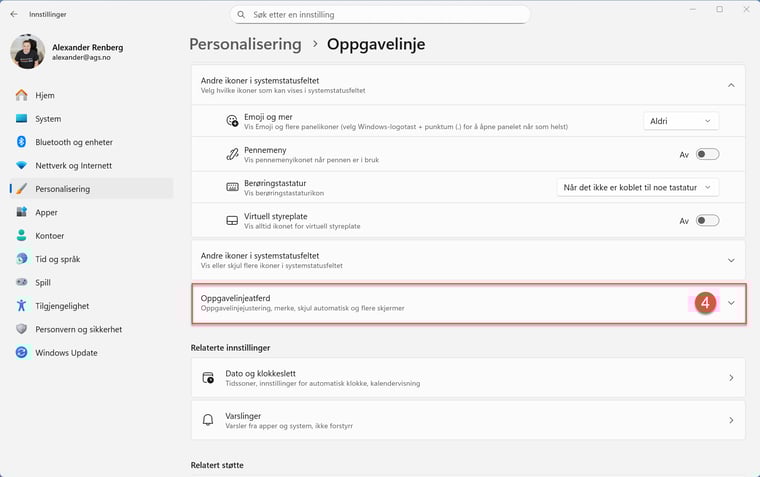
Oppgavelinjeadferd
I neste meny skroller du deg litt lengre ned til du finner Oppgavelinjeadferd slik som dette.
Nå er du nesten i mål.
Juster adferden til Oppgavelinjen
Her på innstillingene for Oppgavelinjeadferd skroller du ned menyen, ja det er bare å skrolle.
Helt til du kommer hit til oppføringen "Vis mindre knapper på oppgavelinjen."
Nå er du endelig i fremme
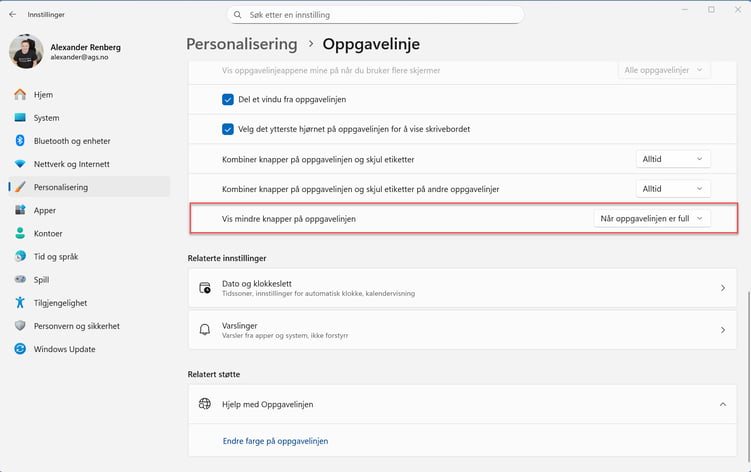
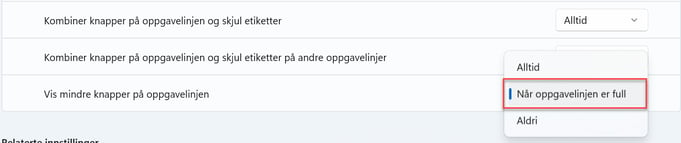
Vis mindre knapper på oppgavelinjen
Som standard står denne til Vis mindre knapper på oppgavelinjen når oppgavelinje er full. Nei det betyr ikke at knappene blir mindre når du har drukket for mye, selv om det sikkert også kan forekomme.
Her blir knappene mindre dersom du har for mange ikoner på oppgavelinjen som det ikke er plass til på skjermen din.
Alltid små ikoner på oppgavelinjen
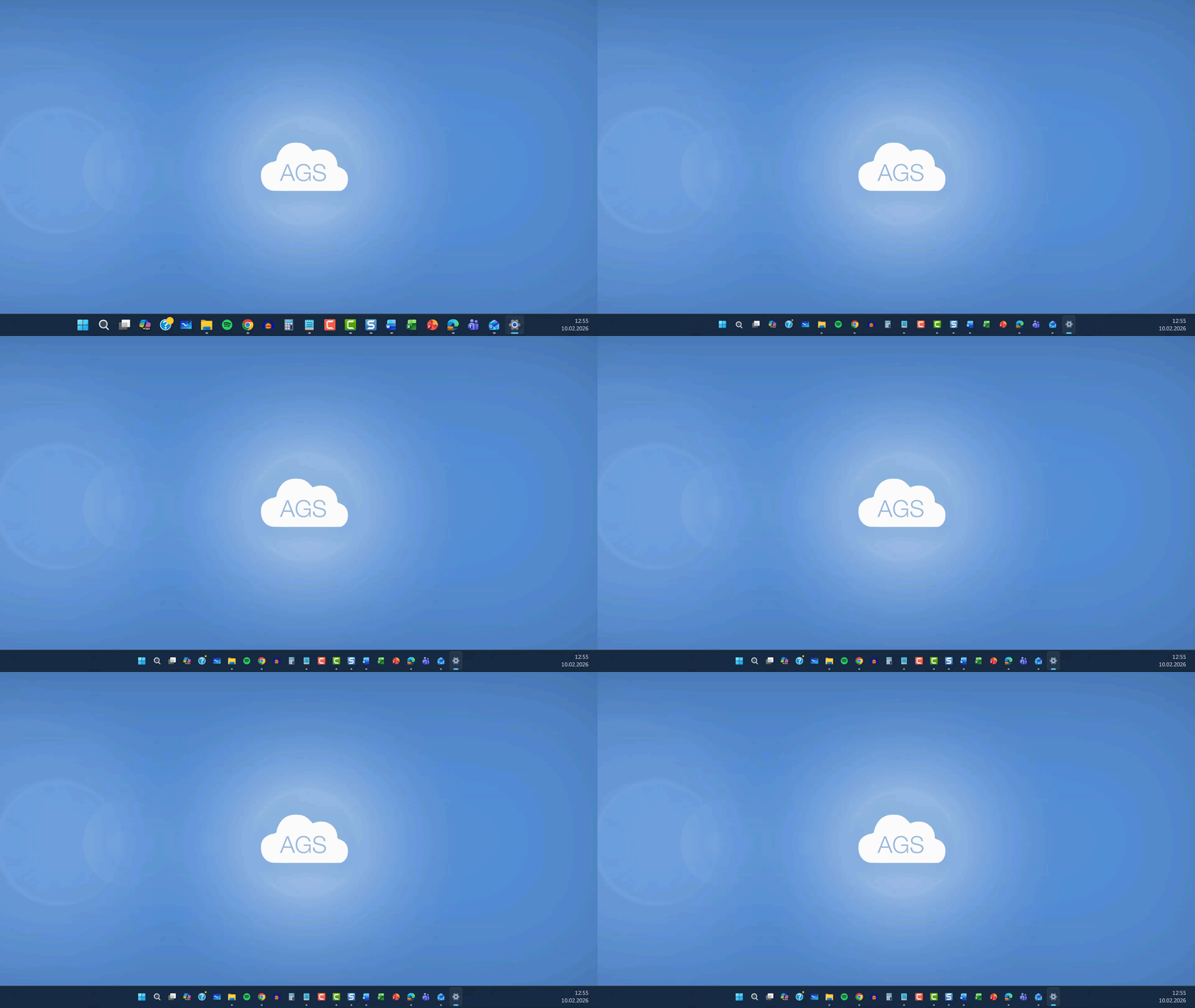
I neste valg kan du velge at oppgavelinjen alltid skal vise knappene mindre slik at de får plass på skjermen din dersom du har en liten skjerm med begrenset skjermbredde.
Her kan du se hvordan endringen blir seende ut. Fra store knapper til mindre knapper.
La du merke til forskjellen
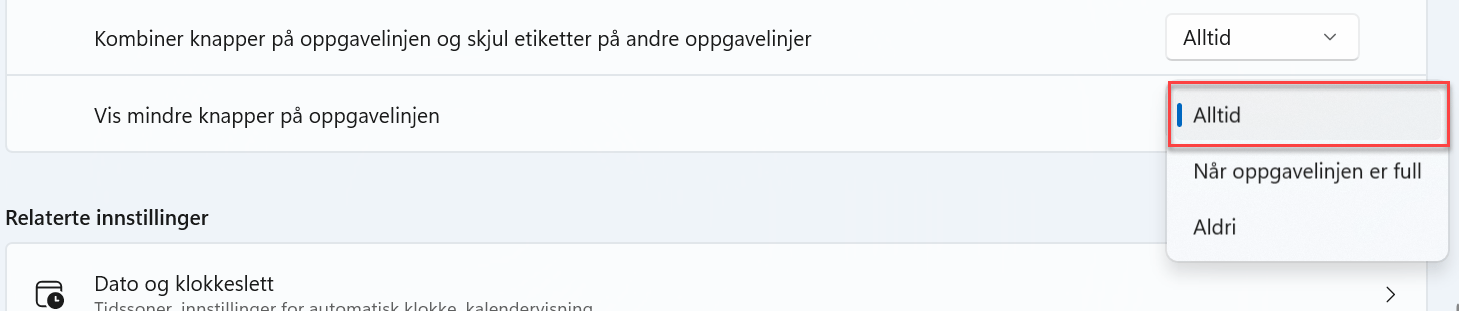
Aldri små ikoner på oppgavelinjen
I det siste alternativet forteller du Windows at du aldri vil vise små ikoner på skjermen din.
Dette er et flott alternativ for deg som vil vise verden at du har en kjempestor og dyr skjerm med plenty av plass til store ikoner på oppgavelinjen.
Eller kanskje du begynner å dra på åra og ser litt dårlig og trenger de store ikonene for å ikke klikke på feil program.
Uansett, smart ikke sant.

Få Microsoft 365 levert av AGS
AGS IT-partner har spisskompetanse i implementering og support av Microsoft 365. Vi hjelper deg med skreddersydde løsninger som kan øke produktiviteten og datasikkerheten i din organisasjon med de samme prisene som hos Microsoft.