---
title: Hvordan ta backup av Windows drivere til OneDrive
description: I dette tipset skal du få se hvordan du tar backup av alle Windows driverne på maskinen din til OneDrive.
image: https://blogg.ags.no/hubfs/Hvordan%20ta%20backup%20av%20Windows%20drivere%20til%20OneDrive.jpg
---
[](https://ags.no/)
- [Problemer vi løser](https://ags.no/problemer-vi-loser/)
- Tjenester Expand
- [Smart Bedrift](https://ags.no/smart-bedrift/)
- [Supportavtale](https://ags.no/supportavtale/)
- [Sikkerhet](https://ags.no/sikkerhet/)
- [AGS Sikkerhetssenter](https://ags.no/sikkerhetssenter/)
- [Nettverk](https://ags.no/nettverk/)
- [Møterom](https://ags.no/moterom/)
- [Mobilløsninger](https://ags.no/mobil/)
- [Backup](https://ags.no/online-backup/)
- [Serverdrift](https://ags.no/drift-og-sikkerhetspakke-for-server/)
- Skytjenester Expand
- [Microsoft 365](https://ags.no/microsoft-365/)
- [Microsoft 365 backup](https://ags.no/microsoft-365-backup/)
- [Sharepoint](https://ags.no/sharepoint/)
- [Microsoft Teams](https://ags.no/microsoft-teams/)
- [Dropbox for Bedrifter](https://ags.no/dropbox-for-bedrifter/)
- [Microsoft Azure](https://ags.no/microsoft-azure/)
- Forretningsløsninger Expand
- [Forretningsutvikling](https://ags.no/forretningsutvikling/)
- [Microsoft Dynamics 365](https://ags.no/microsoft-dynamics-365/)
- [Microsoft 365 Copilot](https://ags.no/microsoft-365-copilot/)
- [AI-agenter Copilot](https://ags.no/ai-agenter-copilot/)
- [PowerBI](https://ags.no/power-bi/)
- [Samhandling](https://ags.no/samhandling/)
- [Kurs](https://ags.no/kurs/)
- [Nettsider](https://ags.no/nettsider/)
- Om oss Expand
- [Om AGS](https://ags.no/om-oss/)
- [Kontakt oss](https://ags.no/kontakt-oss/)
- [Ansatte](https://ags.no/ansatte/)
- [Webinarer](https://ags.no/webinarer/)
- [Fredagstips](https://ags.no/fredagstips/)
- [AGS Live](https://ags.no/live/)
- [Kundereferanser](https://ags.no/kundereferanser/)
- [Miljø](https://ags.no/miljo/)
- [Sertifiseringer](https://ags.no/sertifiseringer/)
- [Jobb hos oss](https://karriere.ags.no/)
- [Blogg](https://blogg.ags.no/)
[Support](https://ags.no/support/)
Meny
Toggle Menu
Toggle Menu Close
[](https://ags.no/)
Meny
Toggle Menu
Toggle Menu Close
- [Problemer vi løser](https://ags.no/problemer-vi-loser/)
- Om oss Expand
- [Om AGS](https://ags.no/om-oss/)
- [Ansatte](https://ags.no/ansatte/)
- [Forretningsutvikling](https://ags.no/forretningsutvikling/)
- [Webinarer](https://ags.no/webinarer/)
- [Fredagstips](https://ags.no/fredagstips/)
- [AGS Live](https://ags.no/live/)
- [Kundereferanser](https://ags.no/kundereferanser/)
- [Miljø](https://ags.no/miljo/)
- [Sertifiseringer](https://ags.no/sertifiseringer/)
- Tjenester Expand
- [Smart Bedrift](https://ags.no/smart-bedrift/)
- [Supportavtale](https://ags.no/supportavtale/)
- [Samhandling](https://ags.no/samhandling/)
- [Sikkerhet](https://ags.no/sikkerhet/)
- [Nettverk](https://ags.no/nettverk/)
- [Brannmur](https://ags.no/brannmur/)
- [Møterom](https://ags.no/moterom/)
- [Digital markedsføring](https://ags.no/digital-markedsforing/)
- [Mobil](https://ags.no/mobil/)
- [Serverdrift](https://ags.no/drift-og-sikkerhetspakke-for-server/)
- [IT-drift for tannleger og legesenter](https://ags.no/it-drift-for-tannleger-og-legesenter/)
- Skytjenester Expand
- [Microsoft 365](https://ags.no/microsoft-365/)
- [Microsoft 365 backup](https://ags.no/microsoft-365-backup/)
- [Dropbox for Bedrifter](https://ags.no/dropbox-for-bedrifter/)
- [Sharepoint](https://ags.no/sharepoint/)
- [Microsoft Teams](https://ags.no/microsoft-teams/)
- [Microsoft Azure](https://ags.no/microsoft-azure/)
- Forretningsløsninger Expand
- [Forretningsutvikling](https://ags.no/forretningsutvikling/)
- [Microsoft Dynamics 365](https://ags.no/microsoft-dynamics-365/)
- [Microsoft 365 Copilot](https://ags.no/microsoft-365-copilot/)
- [PowerBI](https://ags.no/power-bi/)
- [Kurs](https://ags.no/kurs/)
- [Nettsider](https://ags.no/nettsider/)
- [Blogg](https://blogg.ags.no/)
- [Kontakt oss](https://ags.no/kontakt-oss/)
- [Nettbutikk](https://ags.no/problemer-vi-loser/)
- [Support](https://ags.no/support/)
# [Hvordan ta backup av Windows drivere til OneDrive](https://blogg.ags.no/hvordan-ta-backup-av-windows-drivere-til-onedrive)
[Del](https://www.facebook.com/sharer/sharer.php?u=https%3A%2F%2Fblogg.ags.no%2Fhvordan-ta-backup-av-windows-drivere-til-onedrive) [Del](http://www.linkedin.com/shareArticle?mini=true&url=https%3A%2F%2Fblogg.ags.no%2Fhvordan-ta-backup-av-windows-drivere-til-onedrive)
Kopier
Av [Alexander Renberg](https://blogg.ags.no/author/alexander-renberg) | 15. mai 2026 | 5 minutter lesetid
I dette tipset skal du få se hvordan du tar backup av alle Windows driverne på maskinen din til OneDrive. Da får du nemlig en super sikkerhetskopi i skyen som du kan bruke når du vil sette opp maskinen din på nytt.
Smart backup av drivere til skyen
I dette tipset skal du få se hvordan du enkelt kan sikkerhetskopierte alle driverne dine i Windows til skyen. Det er smart når du vil sette opp maskinen din på nytt.
Ja, kanskje disken har røket eller du må starte opp med blanke ark. Da slipper du eller andre som skal hjelpe deg å bruke tid på å finne de rette driverne for at maskinen din skal fungere igjen.
Nå kan du hente alt fra sikkerhetskopien og maskinen din er tilbake som ny mye raskere. Denne gangen er det litt mer komplisert å få til selv, men jeg tror du kommer til å klare det.

## Slik gjør du det
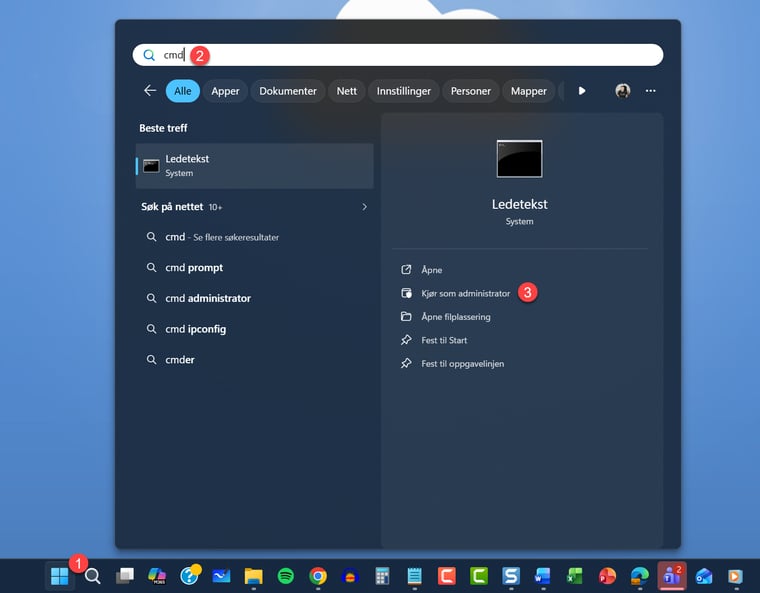
Du kan begynne med å klikke her nede på Start-menyen i Windows. Deretter skriver du Cmd i søke feltet slik som dette.
Er du heldig og har lykken med deg skal du få Ledetekst i høyre del av vinduet. Nå klikker du på alternativet Kjør som administrator som du finner litt lengre ned på høyre side.
## Gjensyn med DOS ledetekst og kommandolinje
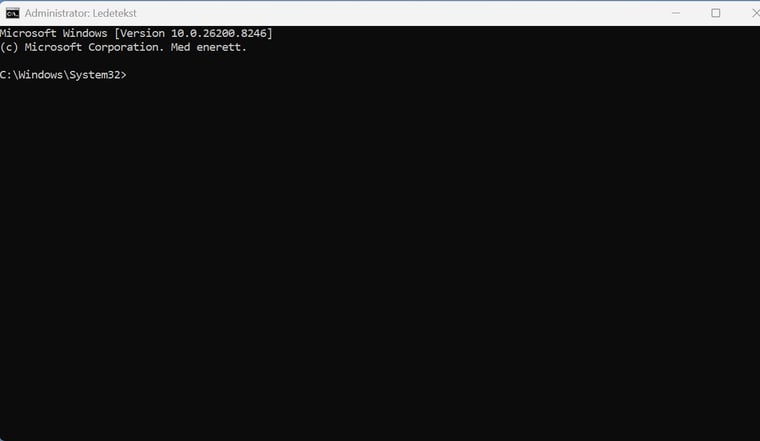
Bekreft gjerne at du vil kjøre kommandolinjen en gang til ved å klikke Ja her til venstre. Har alt gått bra skal du få frem denne sorte boksen som kan minne litt tiden før Windows.
DOS where the days.
## [](https://cta-redirect.hubspot.com/cta/redirect/3909852/871d04bd-b9df-4b62-8ef7-d8d42bacbe45)
## Opprett en backupmappe i OneDrive
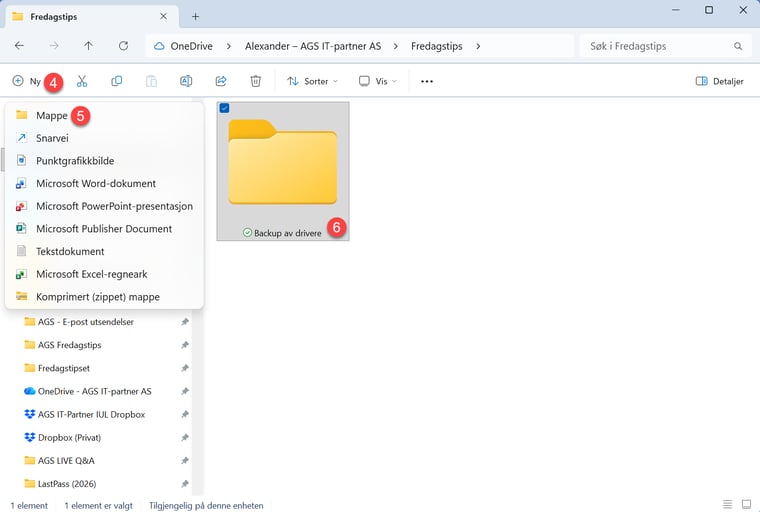
For at sikkerhetskopien skal ligge trygt i skyen må du opprette en mappe der alle driverne kan lagres i OneDrive. Du kan starte med å klikke her på Ny for å opprette en ny mappe i filutforskeren.
Kall den gjerne f.eks Backup av drivere slik som dette.
Jepp, det var jo enkelt ikke sant.
## Tid for kommando
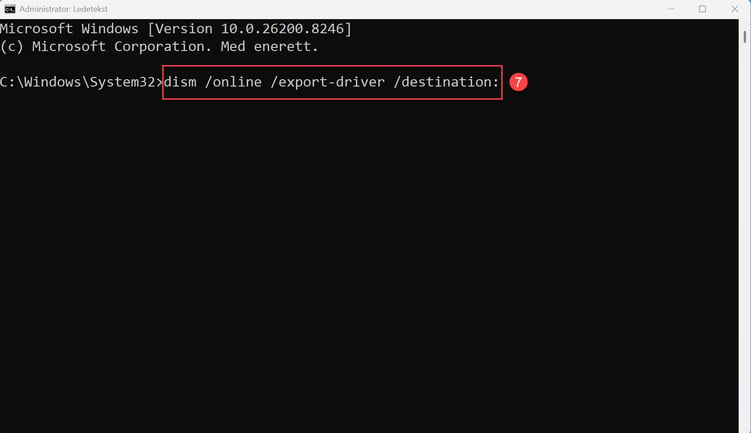
Nå blir det litt komplisert så følg nøye med. Her i DOS vinduet (ja vi kan kalle det det heretter) skal du skrive følgende.
dism /online /export-driver /destination:
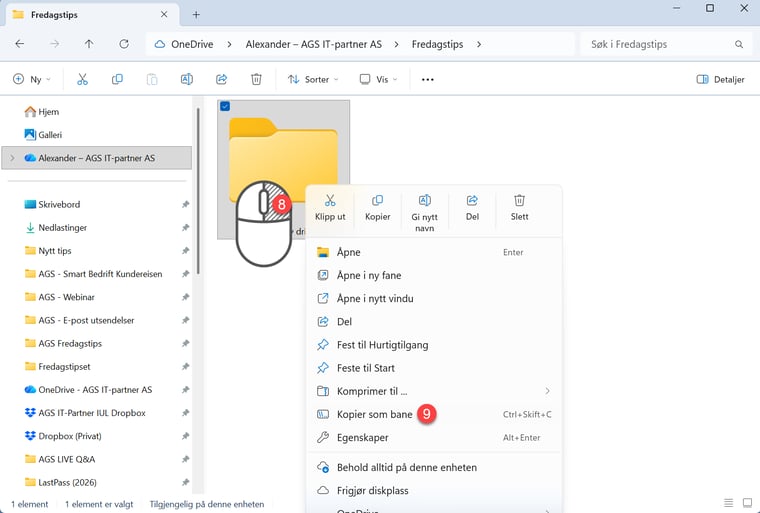
Det gikk jo veldig bra, nå er du nesten i mål. Det gjenstår bare å klippe ut filstien til mappen du laget tidligere. Fortvil ikke det er enklere enn du tror.
## 
## Kopier filbanen til mappen
Det gjenstår bare å klippe ut filstien til mappen du laget tidligere. Fortvil ikke det er enklere enn du tror. Alt du trenger å gjøre er å høyreklikke her på mappen slik som dette og deretter velger du Kopier som bane litt lengre ned på menyen.
## Lim inn filbanen i kommandoen
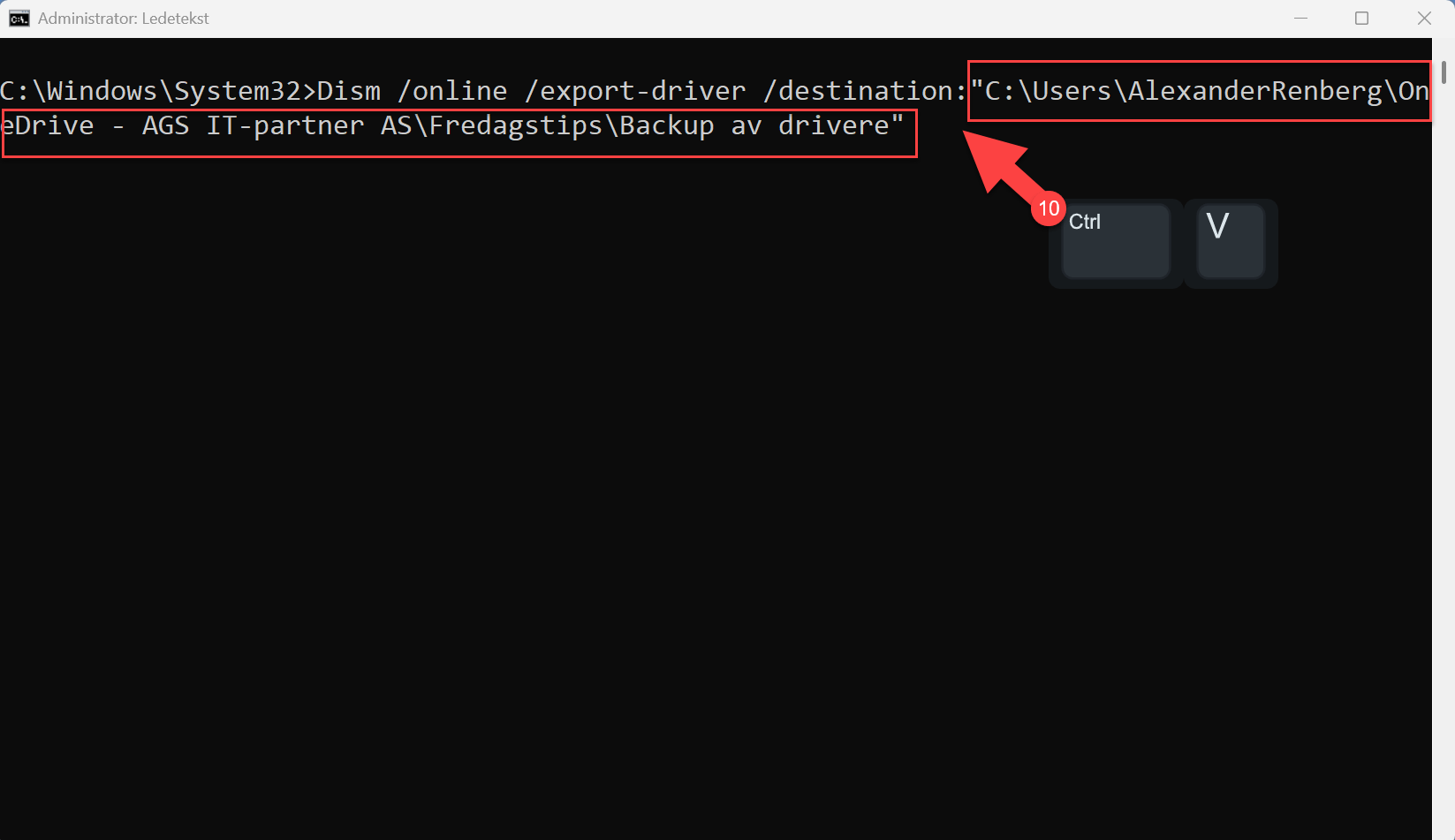
Nå har du alt du trenger til å fullføre kommandoen din i DOS vinduet. Lim inn filstien du nettopp hentet ut fra mappen i OneDrive slik som dette.
Nå du klar kan du trykke på Enter tasten for å utføre kommandoen.
## 
## La windows kjøre sikkerhetskopien
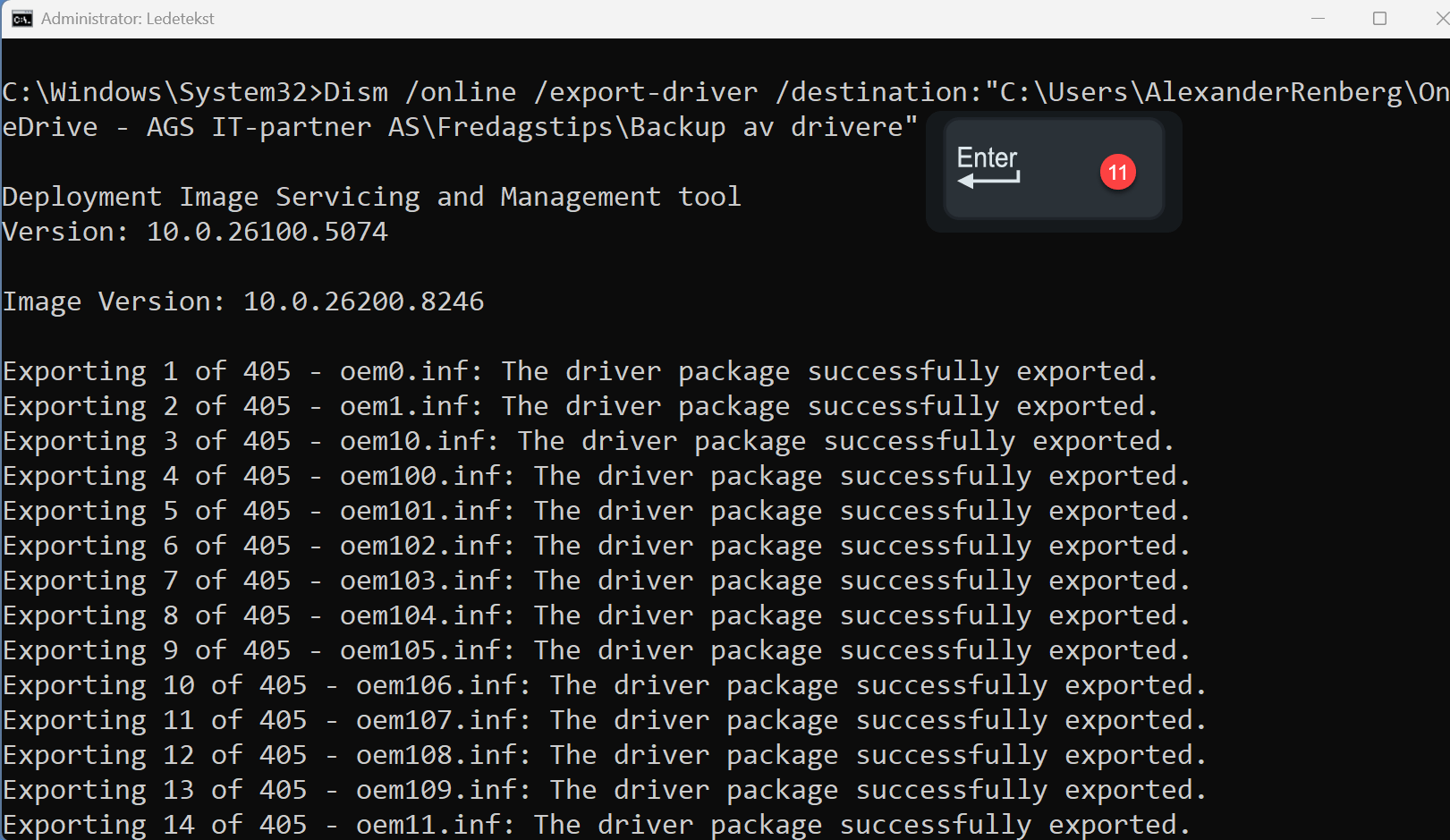
Nå er det bare å sette seg tilbake i stolen å la Windows jobbe og lage sikkerhetskopi av alle driverne dine. Det kan ta noe tid så finn gjerne på noe spennende mens du venter.
Jepp, der var den klar.
## Sjekk resultatet i OneDrive mappen
Som du kan se her ligger det nå sikkerhetskopi av alle Windows driverne dine trygt lagret her i mappen din.
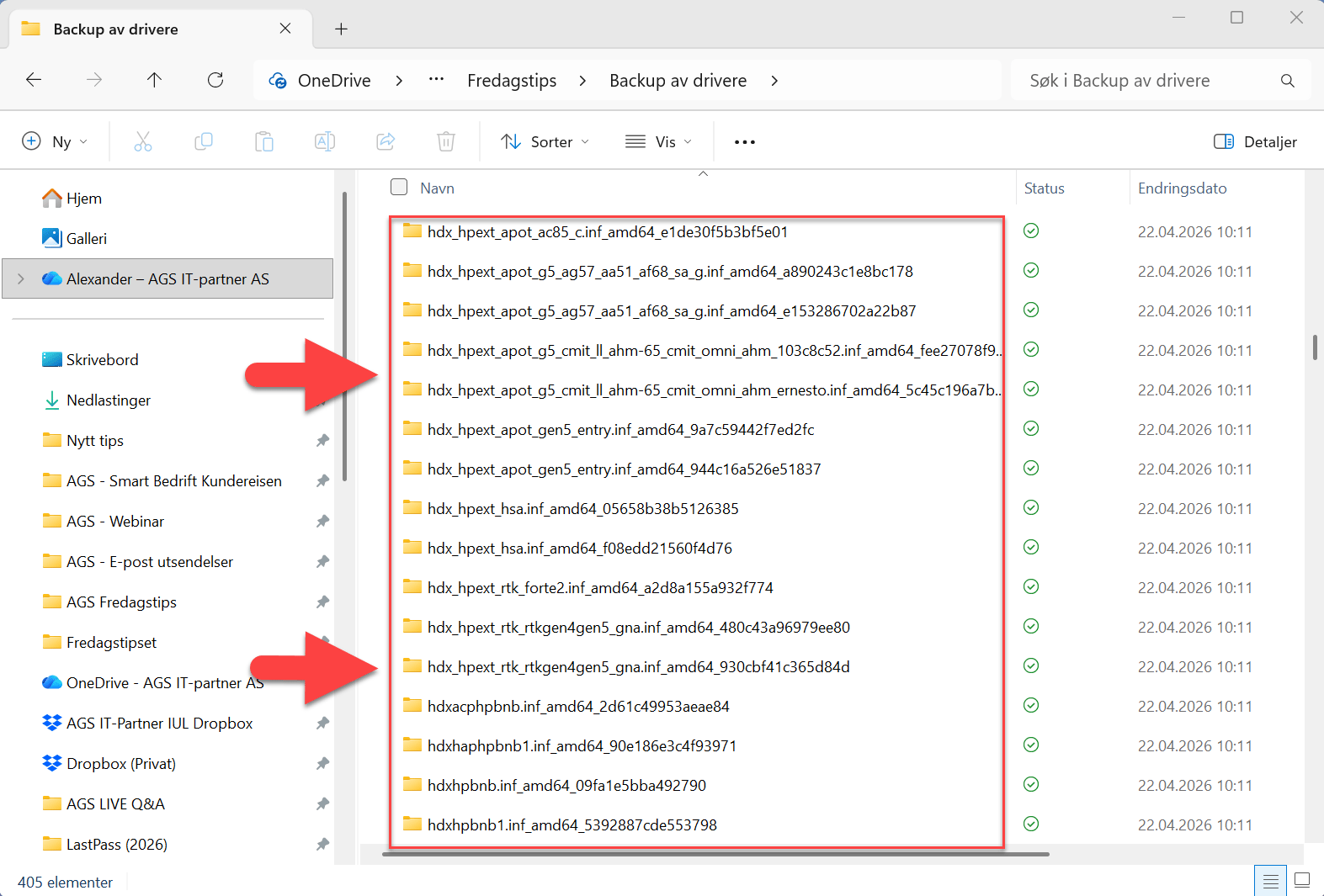
## Sikkerhetskopiert og klar for alle utfordringer
Og husk at de synkroniseres til skyen så du alltid har dem når du trenger å sette opp maskinen din på nytt.
Smart ikke sant
## Få Microsoft 365 levert av AGS
AGS IT-partner har spisskompetanse i implementering og support av Microsoft 365. Vi hjelper deg med skreddersydde løsninger som kan øke produktiviteten og datasikkerheten i din organisasjon med de samme prisene som hos Microsoft.
[](https://cta-redirect.hubspot.com/cta/redirect/3909852/eb61529f-d986-452f-9160-ff567bf9597f)
Temaer: [Microsoft 365](https://blogg.ags.no/topic/microsoft-365) [Fredagstips](https://blogg.ags.no/topic/fredagstips) [OneDrive for Business](https://blogg.ags.no/topic/onedrive-for-business) [Windows 11](https://blogg.ags.no/topic/windows-11)

Av: [Alexander Renberg](https://blogg.ags.no/author/alexander-renberg)
Jobber med Microsoft skytjenester, digitalisering og som kunderådgiver. 20 år i bransjen og tidligere tekniker og kundekonsulent.
[](https://www.facebook.com/dinitavdeling)
[](https://www.linkedin.com/in/alexander-renberg/)
[](https://www.twitter.com/dinitavdeling)
### Relaterte innlegg:
[ Hvordan bruke Hurtigdeler i Outlook](https://blogg.ags.no/hvordan-bruke-hurtigdeler-i-outlook)
[ Hvordan vise navn på Applinjen i Teams](https://blogg.ags.no/hvordan-vise-navn-pa-applinjen-i-teams)
[ Hvordan aktivere blindkopi i Nye Outlook](https://blogg.ags.no/hvordan-aktivere-blindkopi-i-nye-outlook)
[ Hvordan videresende chat meldinger i Teams](https://blogg.ags.no/hvordan-videresende-chat-meldinger-i-teams)
Søk i bloggen
Søk
### Om AGS
AGS leverer IT og skytjenester for norske bedrifter. Vi er din One-Stop-Shop for alt du trenger av IT-løsninger, skytjenester, support og IT-sikkerhet. AGS ble finalist som Microsoft digitaliserings partner for SMB 2023 og har 2 ganger på rad vunnet prisen som årets Microsoft SMB partner.
### Få e-post om nye innlegg
[](https://cta-redirect.hubspot.com/cta/redirect/3909852/146f998b-6499-4f3a-8773-5bfcc6070b3b)
[](https://cta-redirect.hubspot.com/cta/redirect/3909852/39436951-f24f-4461-8f6c-b53ac58eb42a)
[](https://cta-redirect.hubspot.com/cta/redirect/3909852/a26b1726-b74f-4f43-83e5-9a65958ee9b8)
### Temaer
- [Microsoft 365 (559)](https://blogg.ags.no/tag/microsoft-365)
- [Fredagstips (366)](https://blogg.ags.no/tag/fredagstips)
- [Tips og veiledning (288)](https://blogg.ags.no/tag/tips-og-veiledning)
- [Teams (150)](https://blogg.ags.no/tag/teams)
- [Produkter og løsninger (138)](https://blogg.ags.no/tag/produkter-og-losninger)
- [Nyheter (134)](https://blogg.ags.no/tag/nyheter)
- [Sikkerhet (124)](https://blogg.ags.no/tag/sikkerhet)
- [Windows (102)](https://blogg.ags.no/tag/windows)
- [Outlook (90)](https://blogg.ags.no/tag/outlook)
- [Samhandling (83)](https://blogg.ags.no/tag/samhandling)
- [Mobil (79)](https://blogg.ags.no/tag/mobil)
- [Markedsføring (54)](https://blogg.ags.no/tag/markedsføring)
- [PowerPoint (53)](https://blogg.ags.no/tag/powerpoint)
- [AGS Live (49)](https://blogg.ags.no/tag/ags-live)
- [Hardware (38)](https://blogg.ags.no/tag/hardware)
- [Microsoft Copilot (37)](https://blogg.ags.no/tag/microsoft-copilot)
- [Word (28)](https://blogg.ags.no/tag/word)
- [Microsoft Edge (26)](https://blogg.ags.no/tag/microsoft-edge)
- [Telenor (25)](https://blogg.ags.no/tag/telenor)
- [SharePoint (24)](https://blogg.ags.no/tag/sharepoint)
- [Excel (23)](https://blogg.ags.no/tag/excel)
- [OneDrive for Business (20)](https://blogg.ags.no/tag/onedrive-for-business)
- [Apple (17)](https://blogg.ags.no/tag/apple)
- [Dropbox (17)](https://blogg.ags.no/tag/dropbox)
- [Microsoft Dynamics 365 (14)](https://blogg.ags.no/tag/microsoft-dynamics-365)
- [Webinar (14)](https://blogg.ags.no/tag/webinar)
- [HP (13)](https://blogg.ags.no/tag/hp)
- [Nettsider (13)](https://blogg.ags.no/tag/nettsider)
- [Logitech (11)](https://blogg.ags.no/tag/logitech)
- [Møteromsløsninger (10)](https://blogg.ags.no/tag/møteromsløsninger)
- [Microsoft Word (9)](https://blogg.ags.no/tag/microsoft-word)
- [Nortel (8)](https://blogg.ags.no/tag/nortel)
- [Lenovo (6)](https://blogg.ags.no/tag/lenovo)
- [Windows 11 (6)](https://blogg.ags.no/tag/windows-11)
- [AI (4)](https://blogg.ags.no/tag/ai)
- [Microsoft (4)](https://blogg.ags.no/tag/microsoft)
- [Microsoft Forms (4)](https://blogg.ags.no/tag/microsoft-forms)
- [Microsoft Planner (4)](https://blogg.ags.no/tag/microsoft-planner)
- [Adobe (3)](https://blogg.ags.no/tag/adobe)
- [Microsoft ToDo (3)](https://blogg.ags.no/tag/microsoft-todo)
- [Microsoft Viva (3)](https://blogg.ags.no/tag/microsoft-viva)
- [Digital signering (2)](https://blogg.ags.no/tag/digital-signering)
- [Kundereferanse (2)](https://blogg.ags.no/tag/kundereferanse)
- [Microsoft Intune (2)](https://blogg.ags.no/tag/microsoft-intune)
- [Microsoft OneNote (2)](https://blogg.ags.no/tag/microsoft-onenote)
- [Varsel (2)](https://blogg.ags.no/tag/varsel)
- [ChatGPT (1)](https://blogg.ags.no/tag/chatgpt)
- [Nettverk (1)](https://blogg.ags.no/tag/nettverk)
- [Power BI (1)](https://blogg.ags.no/tag/power-bi)
Se alle
### Siste innlegg
### Søk i bloggen
Søk
### Tjenester
[Smart Bedrift](https://ags.no/smart-bedrift/)
[Supportavtale](https://ags.no/supportavtale/)
[Samhandling](https://ags.no/samhandling/)
[Sikkerhet](https://ags.no/sikkerhet/)
[Microsoft 365](https://ags.no/microsoft-365/)
[Microsoft Dynamics 365](https://ags.no/microsoft-dynamics-365/)
[Nettverk](https://ags.no/nettverk/)
[Møterom](https://ags.no/moterom/)
[Mobil](https://ags.no/mobil/)
[Kunstig intelligens](https://ags.no/microsoft-365-copilot/)
[Nettsider](https://ags.no/nettsider/)
[Kurs](https://ags.no/kurs/)
[PowerBI](https://ags.no/power-bi/)
[Microsoft Azure](https://ags.no/microsoft-azure/)
### Avdelingskontor
**Oslo**
Lysaker Torg 2
1366 Lysaker
[**Tlf:** 33 29 10 00](tel:33291000)
**Vestfold**
Falsensgate 9
3187 Horten
[**Tlf:**](tel:33291000)[33 29 10 00](tel:33291000)
**Bergen**
Eidsvågbakken 1, 4. etasje
5105 Eidsvåg i Åsane
[tel:45130000](tel:45130000)[**Tlf:**](tel:33291000)[ 45 13 00 00](tel:45130000)
**Østfold**
Håkon Melbergs vei 16
1783 - Siva
[**Tlf:**](tel:33291000)[33 29 10 00](tel:33291000)
### Kontaktinformasjon
**Sentralbord** [33 29 10 00](tel:33291000)
**Support telefon** [33 29 10 20](tel:33291020)
**Salg:** [dinitavdeling@ags.no](mailto:dinitavdeling@ags.no)
**Support:** [support@ags.no](mailto:support@ags.no)
**Økonomi**: [faktura@ags.no](mailto:faktura@ags.no)
**Mandag - Fredag:** 08.00 til 16.00
**Lørdag:** Stengt
**Søndag:** Stengt
**Postadresse**
Postboks 285, 3192 Horten
**Organisasjonsnr**
952 169 483

```json
{
"@context" : "https://schema.org",
"@type" : "BlogPosting",
"author" : {
"@type" : "Person",
"name" : "Alexander Renberg",
"url" : "https://blogg.ags.no/author/alexander-renberg"
},
"dateModified" : "2026-05-15T05:45:00.804Z",
"datePublished" : "2026-05-15T05:45:00.000Z",
"headline" : "Hvordan ta backup av Windows drivere til OneDrive",
"image" : [ "https://blogg.ags.no/hubfs/Hvordan%20ta%20backup%20av%20Windows%20drivere%20til%20OneDrive.jpg" ],
"mainEntityOfPage" : {
"@id" : "https://blogg.ags.no/hvordan-ta-backup-av-windows-drivere-til-onedrive",
"@type" : "WebPage"
},
"publisher" : {
"@type" : "Organization",
"logo" : {
"@type" : "ImageObject"
},
"name" : "AGS IT- partner AS"
}
}
```