---
title: Hvordan lagre e-post som fil i Outlook
description: I dette tipset skal du få se hvordan du lagrer en e-post fra Outlook som en fil på PC’din
image: https://blogg.ags.no/hubfs/Hvordan%20lagre%20e-post%20som%20fil%20i%20Outlook.jpg
---
[](https://ags.no/)
- [Problemer vi løser](https://ags.no/problemer-vi-loser/)
- Tjenester Expand
- [Smart Bedrift](https://ags.no/smart-bedrift/)
- [Supportavtale](https://ags.no/supportavtale/)
- [Sikkerhet](https://ags.no/sikkerhet/)
- [AGS Sikkerhetssenter](https://ags.no/sikkerhetssenter/)
- [Nettverk](https://ags.no/nettverk/)
- [Møterom](https://ags.no/moterom/)
- [Mobilløsninger](https://ags.no/mobil/)
- [Backup](https://ags.no/online-backup/)
- [Serverdrift](https://ags.no/drift-og-sikkerhetspakke-for-server/)
- Skytjenester Expand
- [Microsoft 365](https://ags.no/microsoft-365/)
- [Microsoft 365 backup](https://ags.no/microsoft-365-backup/)
- [Sharepoint](https://ags.no/sharepoint/)
- [Microsoft Teams](https://ags.no/microsoft-teams/)
- [Dropbox for Bedrifter](https://ags.no/dropbox-for-bedrifter/)
- [Microsoft Azure](https://ags.no/microsoft-azure/)
- Forretningsløsninger Expand
- [Forretningsutvikling](https://ags.no/forretningsutvikling/)
- [AGS Digital PT](https://ags.no/ags-digital-pt/)
- [Microsoft Dynamics 365](https://ags.no/microsoft-dynamics-365/)
- [Microsoft 365 Copilot](https://ags.no/microsoft-365-copilot/)
- [AI-agenter Copilot](https://ags.no/ai-agenter-copilot/)
- [PowerBI](https://ags.no/power-bi/)
- [Samhandling](https://ags.no/samhandling/)
- [Kurs](https://ags.no/kurs/)
- [Nettsider](https://ags.no/nettsider/)
- Om oss Expand
- [Om AGS](https://ags.no/om-oss/)
- [Kontakt oss](https://ags.no/kontakt-oss/)
- [Ansatte](https://ags.no/ansatte/)
- [Webinarer](https://ags.no/webinarer/)
- [Fredagstips](https://ags.no/fredagstips/)
- [AGS Live](https://ags.no/live/)
- [Kundereferanser](https://ags.no/kundereferanser/)
- [Miljø](https://ags.no/miljo/)
- [Sertifiseringer](https://ags.no/sertifiseringer/)
- [Jobb hos oss](https://karriere.ags.no/)
- [Blogg](https://blogg.ags.no/)
[Support](https://ags.no/support/)
Meny
Toggle Menu
Toggle Menu Close
Om oss
- [Om AGS](https://ags.no/om-oss/)
- [Ansatte](https://ags.no/ansatte/)
- [Nettbutikk](https://shop.ags.no/)
- [Webinarer](https://ags.no/webinarer/)
- [Fredagstips](https://ags.no/fredagstips/)
- [AGS Live](https://ags.no/live/)
- [Kundereferanser](https://ags.no/kundereferanser/)
- [Miljø](https://ags.no/miljo/)
- [Sertifiseringer](https://ags.no/sertifiseringer/)
- [Jobb hos oss](https://karriere.ags.no/)
- [Tannleger og legekontor](https://ags.no/it-drift-for-tannleger-og-legesenter/)
IT-tjenester
- [Smart Bedrift](https://ags.no/smart-bedrift/)
- [Supportavtaler](https://ags.no/supportavtale/)
- [Nettverk](https://ags.no/nettverk/)
- [Møterom](https://ags.no/moterom/)
- [Mobil](https://ags.no/mobil/)
- [Print](https://ags.no/print-og-kopi/)
- [Migrering](https://ags.no/migrering/)
- [Backup](https://ags.no/online-backup/)
- [Serverdrift](https://ags.no/drift-og-sikkerhetspakke-for-server/)
- [AGS Digital PT](https://ags.no/ags-digital-pt/)
Sikkerhet
- [AGS Sikkerhetssenter](https://ags.no/sikkerhetssenter/)
- [Sikkerhetspakke I](https://ags.no/microsoft-365-sikkerhetspakke-1/)
- [Sikkerhetspakke II](https://ags.no/microsoft-365-sikkerhetspakke-2/)
- [Sikkerhetspakke III](https://ags.no/microsoft-365-e5-security-sikkerhetspakke-3/)
- [Brannmur](https://ags.no/brannmur/)
- [Sårbarhetsanalyse](https://ags.no/sarbarhetsanalyse/)
- [Phishing og sikkerhetstrening](https://ags.no/phising-test-og-sikkerhetstrening/)
- [Microsoft 365 Backup](https://ags.no/microsoft-365-backup/)
- [DarkWeb monitorering](https://ags.no/darkweb-monitorering/)
- [Nettvakt](https://ags.no/nettvakt-cisco-umbrella/)
- [Sikring av e-post domene](https://ags.no/sikring-av-e-post-domene/)
- [MDM - mobile device management](https://ags.no/ags-mdm-sikker-administrasjon-av-mobile-enheter/)
- [LastPass - passordadministrasjon](https://ags.no/lastpass-administrasjon-og-sikring-av-passord/)
Skytjenester
- [Microsoft 365](https://ags.no/microsoft-365/)
- [Dropbox for Bedrifter](https://ags.no/dropbox-for-bedrifter/)
- [Microsoft Azure](https://ags.no/microsoft-azure/)
- [Printix Cloud Print](https://ags.no/printix-cloud-print/)
Samhandling
- [Microsoft Teams](https://ags.no/microsoft-teams/)
- [SharePoint](https://ags.no/sharepoint/)
- [Tale-i-Teams](https://ags.no/tale-i-teams/)
- [Dropbox Sign](https://ags.no/digtial-signering-dropbox-sign/)
Forretningsløsninger
- [Forretningsutvikling](https://ags.no/forretningsutvikling/)
- [Microsoft Dynamics 365](https://ags.no/microsoft-dynamics-365/)
- [Microsoft 365 Copilot](https://ags.no/microsoft-365-copilot/)
- [AI-agenter Copilot](https://ags.no/ai-agenter-copilot/)
- [PowerBI](https://ags.no/power-bi/)
- [Kurs](https://ags.no/kurs/)
- [Nettsider](https://ags.no/nettsider/)
[](https://ags.no/)
Meny
Toggle Menu
Toggle Menu Close
- [Problemer vi løser](https://ags.no/problemer-vi-loser/)
- Om oss Expand
- [Om AGS](https://ags.no/om-oss/)
- [Ansatte](https://ags.no/ansatte/)
- [Forretningsutvikling](https://ags.no/forretningsutvikling/)
- [Webinarer](https://ags.no/webinarer/)
- [Fredagstips](https://ags.no/fredagstips/)
- [AGS Live](https://ags.no/live/)
- [Kundereferanser](https://ags.no/kundereferanser/)
- [Miljø](https://ags.no/miljo/)
- [Sertifiseringer](https://ags.no/sertifiseringer/)
- Tjenester Expand
- [Smart Bedrift](https://ags.no/smart-bedrift/)
- [Supportavtale](https://ags.no/supportavtale/)
- [Samhandling](https://ags.no/samhandling/)
- [Sikkerhet](https://ags.no/sikkerhet/)
- [Nettverk](https://ags.no/nettverk/)
- [Brannmur](https://ags.no/brannmur/)
- [Møterom](https://ags.no/moterom/)
- [Digital markedsføring](https://ags.no/digital-markedsforing/)
- [Mobil](https://ags.no/mobil/)
- [Serverdrift](https://ags.no/drift-og-sikkerhetspakke-for-server/)
- [IT-drift for tannleger og legesenter](https://ags.no/it-drift-for-tannleger-og-legesenter/)
- Skytjenester Expand
- [Microsoft 365](https://ags.no/microsoft-365/)
- [Microsoft 365 backup](https://ags.no/microsoft-365-backup/)
- [Dropbox for Bedrifter](https://ags.no/dropbox-for-bedrifter/)
- [Sharepoint](https://ags.no/sharepoint/)
- [Microsoft Teams](https://ags.no/microsoft-teams/)
- [Microsoft Azure](https://ags.no/microsoft-azure/)
- Forretningsløsninger Expand
- [Forretningsutvikling](https://ags.no/forretningsutvikling/)
- [AGS Digital PT](https://ags.no/ags-digital-pt/)
- [Microsoft Dynamics 365](https://ags.no/microsoft-dynamics-365/)
- [Microsoft 365 Copilot](https://ags.no/microsoft-365-copilot/)
- [PowerBI](https://ags.no/power-bi/)
- [Kurs](https://ags.no/kurs/)
- [Nettsider](https://ags.no/nettsider/)
- [Blogg](https://blogg.ags.no/)
- [Kontakt oss](https://ags.no/kontakt-oss/)
- [Nettbutikk](https://ags.no/problemer-vi-loser/)
- [Support](https://ags.no/support/)
# [Hvordan lagre e-post som fil i Outlook](https://blogg.ags.no/hvordan-lagre-e-post-som-fil-i-outlook)
[Del](https://www.facebook.com/sharer/sharer.php?u=https%3A%2F%2Fblogg.ags.no%2Fhvordan-lagre-e-post-som-fil-i-outlook) [Del](http://www.linkedin.com/shareArticle?mini=true&url=https%3A%2F%2Fblogg.ags.no%2Fhvordan-lagre-e-post-som-fil-i-outlook)
Kopier
Av [Alexander Renberg](https://blogg.ags.no/author/alexander-renberg) | 4. september 2026 | 3 minutter lesetid
I dette tipset skal du få se hvordan du lagrer en e-post fra Outlook som en fil på PC’din. Trenger du å arkivere en viktig melding, sende den videre eller lagre dokumentasjon utenfor Outlook? Her er et enkelt triks som gjør jobben på sekunder.
Enkelt lagre e-post meldinger i Outlook
I dette tipset skal du få se hvordan du kan lagre en e-post melding i Outlook lokalt på maskinen din.
På få sekunder kan du lagre en e-post som en egen fil på datamaskinen. Perfekt for dokumentasjon, prosjektarkiv og viktige avtaler.
Et enkelt Outlook-triks som kan spare deg for både tid og frustrasjon når du trenger å dokumentere, dele eller ta vare på viktige meldinger.
## Slik gjør du det
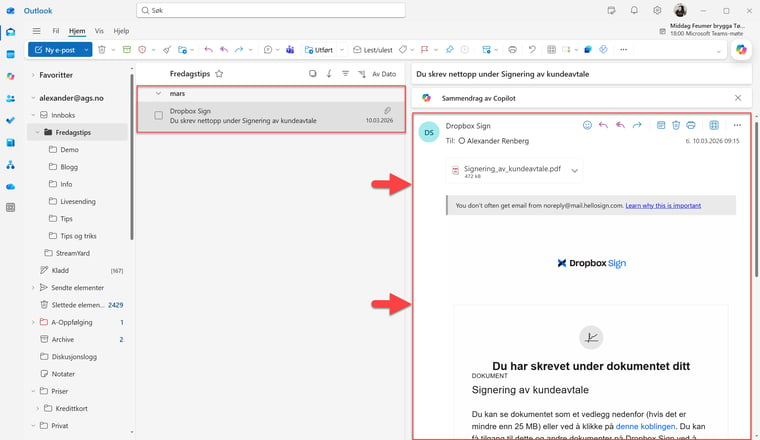
Du kan begynne med å åpne opp Outlook slik som dette. Her har jeg funnet frem en e-post som jeg ønsker å ta vare på. Det er en kundeavtale jeg har signert på.
Jeg ønsker ikke å bare å ta vare på dokumentet, men også hele tråden i meldingen.
Det er jo praktisk og nyttig ikke sant.
## Et sted å lagre og arkivere meldinger
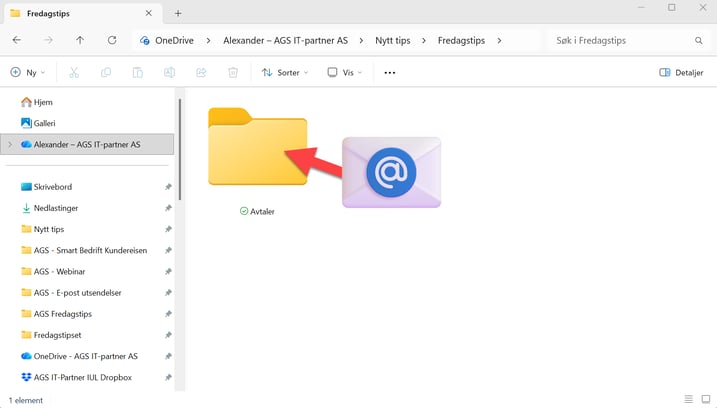
Før vi går videre så er det smart å vite hvor du skal lagre meldingen. Du kan lagre den i skyen, på en server eller lokalt på maskinen din. Ja, akkurat der du vil.
Her har jeg opprettet en mappe i OneDrive der jeg kan lagre avtalen min. Finn et passende sted der du ønsker å lagre dine meldinger før du lagrer.
## [](https://cta-redirect.hubspot.com/cta/redirect/3909852/871d04bd-b9df-4b62-8ef7-d8d42bacbe45)
## Slik lagrer du meldingen i Outlook
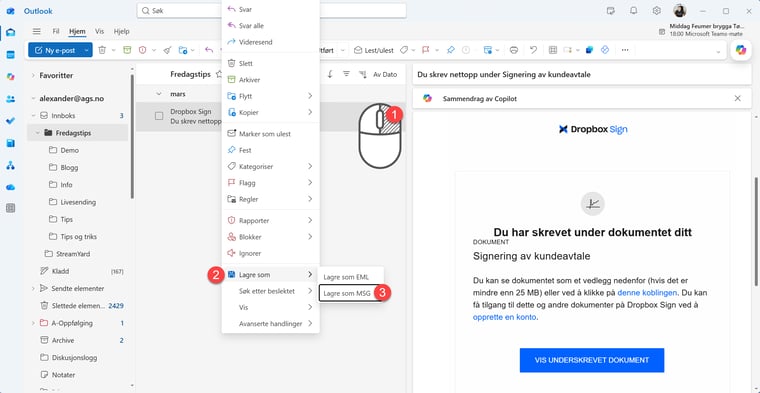
Alt du trenger å gjøre nå er å høyreklikke på e-post meldingen slik som dette. Deretter velger du Lagre som som du finner lengst ned på menyen.
Nå gjenstår det bare å klikke her på Lagre som MSG så er du klar.
## 
## Velg hvor du vil lagre meldingen
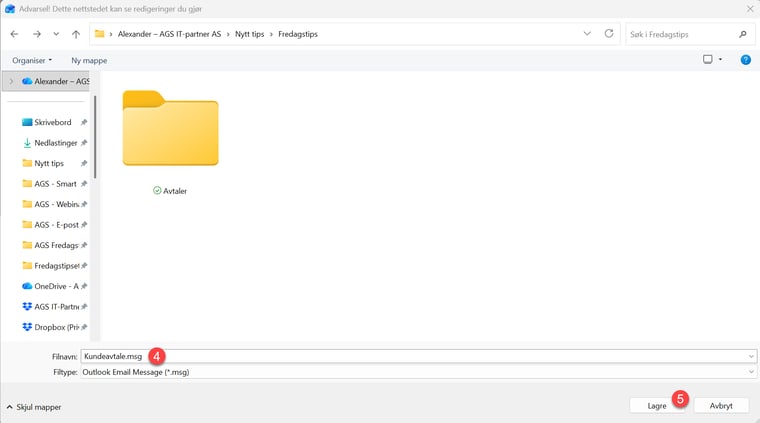
Her lagrer jeg meldingen i mappen min med Avtaler som jeg viste deg tidligere. Du må gjerne skrive inn en bedre beskrivelse på hva meldingen inneholder dersom e-post tittelen ikke er god nok.
Klikk Lagre så er du er klar.
## Slik åpne du en lagret melding
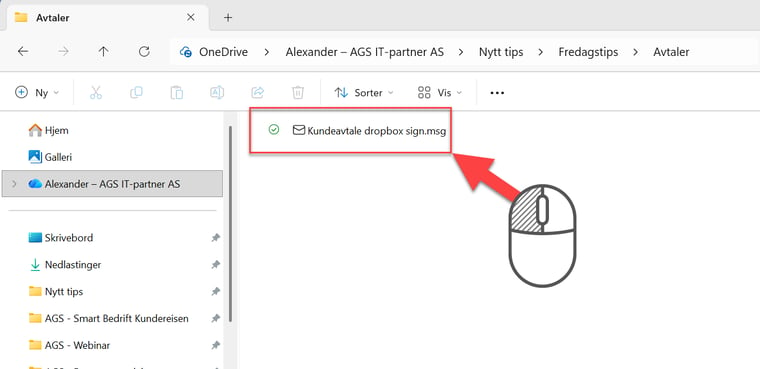
Ønsker du å åpne meldingen du har lagret er det enkelt. Bare se her.
Alt du trenger å gjøre er å dobbeltklikke på den slik som dette. Så åpner den seg som en melding Outlook.
Smart ikke sant.
## Få Microsoft 365 levert av AGS
AGS IT-partner har spisskompetanse i implementering og support av Microsoft 365. Vi hjelper deg med skreddersydde løsninger som kan øke produktiviteten og datasikkerheten i din organisasjon med de samme prisene som hos Microsoft.
[](https://cta-redirect.hubspot.com/cta/redirect/3909852/eb61529f-d986-452f-9160-ff567bf9597f)
Temaer: [Microsoft 365](https://blogg.ags.no/topic/microsoft-365) [Fredagstips](https://blogg.ags.no/topic/fredagstips) [Outlook](https://blogg.ags.no/topic/outlook)

Av: [Alexander Renberg](https://blogg.ags.no/author/alexander-renberg)
Jobber med Microsoft skytjenester, digitalisering og som kunderådgiver. 20 år i bransjen og tidligere tekniker og kundekonsulent.
[](https://www.facebook.com/dinitavdeling)
[](https://www.linkedin.com/in/alexander-renberg/)
[](https://www.twitter.com/dinitavdeling)
### Relaterte innlegg:
[ Hvordan lage avkrysningsbokser i Excel med Copilot](https://blogg.ags.no/hvordan-lage-avkrysningsbokser-i-excel-med-copilot)
[ Slik bruker du AI tryggere i bedriften uten å dele data](https://blogg.ags.no/slik-bruker-du-ai-tryggere-i-bedriften-uten-a-dele-data)
[ Hvordan bruke Windows kalkulatoren som valutakalkulator](https://blogg.ags.no/hvordan-bruke-windows-kalkulatoren-som-valutakalkulator)
[ Hvordan opprette e-postliste for grupper i Outlook](https://blogg.ags.no/hvordan-opprette-e-postliste-for-grupper-i-outlook)
Søk i bloggen
Søk
### Om AGS
AGS leverer IT og skytjenester for norske bedrifter. Vi er din One-Stop-Shop for alt du trenger av IT-løsninger, skytjenester, support og IT-sikkerhet. AGS ble finalist som Microsoft digitaliserings partner for SMB 2023 og har 2 ganger på rad vunnet prisen som årets Microsoft SMB partner.
### Få e-post om nye innlegg
[](https://cta-redirect.hubspot.com/cta/redirect/3909852/146f998b-6499-4f3a-8773-5bfcc6070b3b)
[](https://cta-redirect.hubspot.com/cta/redirect/3909852/39436951-f24f-4461-8f6c-b53ac58eb42a)
[](https://cta-redirect.hubspot.com/cta/redirect/3909852/a26b1726-b74f-4f43-83e5-9a65958ee9b8)
### Temaer
- [Microsoft 365 (565)](https://blogg.ags.no/tag/microsoft-365)
- [Fredagstips (372)](https://blogg.ags.no/tag/fredagstips)
- [Tips og veiledning (288)](https://blogg.ags.no/tag/tips-og-veiledning)
- [Teams (151)](https://blogg.ags.no/tag/teams)
- [Produkter og løsninger (138)](https://blogg.ags.no/tag/produkter-og-losninger)
- [Nyheter (134)](https://blogg.ags.no/tag/nyheter)
- [Sikkerhet (124)](https://blogg.ags.no/tag/sikkerhet)
- [Windows (102)](https://blogg.ags.no/tag/windows)
- [Outlook (92)](https://blogg.ags.no/tag/outlook)
- [Samhandling (83)](https://blogg.ags.no/tag/samhandling)
- [Mobil (79)](https://blogg.ags.no/tag/mobil)
- [Markedsføring (54)](https://blogg.ags.no/tag/markedsføring)
- [PowerPoint (53)](https://blogg.ags.no/tag/powerpoint)
- [AGS Live (51)](https://blogg.ags.no/tag/ags-live)
- [Microsoft Copilot (39)](https://blogg.ags.no/tag/microsoft-copilot)
- [Hardware (38)](https://blogg.ags.no/tag/hardware)
- [Word (28)](https://blogg.ags.no/tag/word)
- [Microsoft Edge (26)](https://blogg.ags.no/tag/microsoft-edge)
- [Telenor (25)](https://blogg.ags.no/tag/telenor)
- [Excel (24)](https://blogg.ags.no/tag/excel)
- [SharePoint (24)](https://blogg.ags.no/tag/sharepoint)
- [OneDrive for Business (20)](https://blogg.ags.no/tag/onedrive-for-business)
- [Apple (17)](https://blogg.ags.no/tag/apple)
- [Dropbox (17)](https://blogg.ags.no/tag/dropbox)
- [Microsoft Dynamics 365 (14)](https://blogg.ags.no/tag/microsoft-dynamics-365)
- [Nettsider (14)](https://blogg.ags.no/tag/nettsider)
- [Webinar (14)](https://blogg.ags.no/tag/webinar)
- [HP (13)](https://blogg.ags.no/tag/hp)
- [Logitech (11)](https://blogg.ags.no/tag/logitech)
- [Møteromsløsninger (10)](https://blogg.ags.no/tag/møteromsløsninger)
- [Microsoft Word (9)](https://blogg.ags.no/tag/microsoft-word)
- [Nortel (8)](https://blogg.ags.no/tag/nortel)
- [Windows 11 (8)](https://blogg.ags.no/tag/windows-11)
- [AI (6)](https://blogg.ags.no/tag/ai)
- [Lenovo (6)](https://blogg.ags.no/tag/lenovo)
- [Microsoft (5)](https://blogg.ags.no/tag/microsoft)
- [Microsoft Forms (4)](https://blogg.ags.no/tag/microsoft-forms)
- [Microsoft Planner (4)](https://blogg.ags.no/tag/microsoft-planner)
- [Adobe (3)](https://blogg.ags.no/tag/adobe)
- [Microsoft ToDo (3)](https://blogg.ags.no/tag/microsoft-todo)
- [Microsoft Viva (3)](https://blogg.ags.no/tag/microsoft-viva)
- [Digital signering (2)](https://blogg.ags.no/tag/digital-signering)
- [Kundereferanse (2)](https://blogg.ags.no/tag/kundereferanse)
- [Microsoft Intune (2)](https://blogg.ags.no/tag/microsoft-intune)
- [Microsoft OneNote (2)](https://blogg.ags.no/tag/microsoft-onenote)
- [Varsel (2)](https://blogg.ags.no/tag/varsel)
- [ChatGPT (1)](https://blogg.ags.no/tag/chatgpt)
- [Nettverk (1)](https://blogg.ags.no/tag/nettverk)
- [Power BI (1)](https://blogg.ags.no/tag/power-bi)
Se alle
### Siste innlegg
### Søk i bloggen
Søk
### Tjenester
[Smart Bedrift](https://ags.no/smart-bedrift/)
[Supportavtale](https://ags.no/supportavtale/)
[Samhandling](https://ags.no/samhandling/)
[Sikkerhet](https://ags.no/sikkerhet/)
[Microsoft 365](https://ags.no/microsoft-365/)
[Microsoft Dynamics 365](https://ags.no/microsoft-dynamics-365/)
[Nettverk](https://ags.no/nettverk/)
[Møterom](https://ags.no/moterom/)
[Mobil](https://ags.no/mobil/)
[Kunstig intelligens](https://ags.no/microsoft-365-copilot/)
[Nettsider](https://ags.no/nettsider/)
[Kurs](https://ags.no/kurs/)
[PowerBI](https://ags.no/power-bi/)
[Microsoft Azure](https://ags.no/microsoft-azure/)
### Avdelingskontor
**Oslo**
Lysaker Torg 2
1366 Lysaker
[**Tlf:** 33 29 10 00](tel:33291000)
**Vestfold**
Falsensgate 9
3187 Horten
[**Tlf:**](tel:33291000)[33 29 10 00](tel:33291000)
**Bergen**
Eidsvågbakken 1, 4. etasje
5105 Eidsvåg i Åsane
[tel:45130000](tel:45130000)[**Tlf:**](tel:33291000)[45 13 00 00](tel:45130000)
**Østfold**
Håkon Melbergs vei 16
1783 - Siva
[**Tlf:**](tel:33291000)[33 29 10 00](tel:33291000)
### Kontaktinformasjon
**Sentralbord** [33 29 10 00](tel:33291000)
**Support telefon** [33 29 10 20](tel:33291020)
**Salg:** [dinitavdeling@ags.no](mailto:dinitavdeling@ags.no)
**Support:** [support@ags.no](mailto:support@ags.no)
**Økonomi**: [faktura@ags.no](mailto:faktura@ags.no)
**Mandag - Fredag:** 08.00 til 16.00
**Lørdag:** Stengt
**Søndag:** Stengt
**Postadresse**
Postboks 285, 3192 Horten
**Organisasjonsnr**
952 169 483

```json
{
"@context" : "https://schema.org",
"@type" : "BlogPosting",
"author" : {
"@type" : "Person",
"name" : "Alexander Renberg",
"url" : "https://blogg.ags.no/author/alexander-renberg"
},
"dateModified" : "2026-09-04T05:45:00.338Z",
"datePublished" : "2026-09-04T05:45:00.000Z",
"headline" : "Hvordan lagre e-post som fil i Outlook",
"image" : [ "https://blogg.ags.no/hubfs/Hvordan%20lagre%20e-post%20som%20fil%20i%20Outlook.jpg" ],
"mainEntityOfPage" : {
"@id" : "https://blogg.ags.no/hvordan-lagre-e-post-som-fil-i-outlook",
"@type" : "WebPage"
},
"publisher" : {
"@type" : "Organization",
"logo" : {
"@type" : "ImageObject"
},
"name" : "AGS IT- partner AS"
}
}
```