---
title: Hvordan lage Star Wars tekst i Powerpoint
description: I dette tipset skal du få se hvordan du kan gjenskape den episke åpningsscenen i Star Wars i PowerPoint.
image: https://blogg.ags.no/hubfs/Hvordan%20lage%20Star%20Wars%20tekst%20i%20PowerPoint.jpg
---
[](https://ags.no/)
- [Problemer vi løser](https://ags.no/problemer-vi-loser/)
- Tjenester Expand
- [Smart Bedrift](https://ags.no/smart-bedrift/)
- [Supportavtale](https://ags.no/supportavtale/)
- [Sikkerhet](https://ags.no/sikkerhet/)
- [AGS Sikkerhetssenter](https://ags.no/sikkerhetssenter/)
- [Nettverk](https://ags.no/nettverk/)
- [Møterom](https://ags.no/moterom/)
- [Mobilløsninger](https://ags.no/mobil/)
- [Backup](https://ags.no/online-backup/)
- [Serverdrift](https://ags.no/drift-og-sikkerhetspakke-for-server/)
- Skytjenester Expand
- [Microsoft 365](https://ags.no/microsoft-365/)
- [Microsoft 365 backup](https://ags.no/microsoft-365-backup/)
- [Sharepoint](https://ags.no/sharepoint/)
- [Microsoft Teams](https://ags.no/microsoft-teams/)
- [Dropbox for Bedrifter](https://ags.no/dropbox-for-bedrifter/)
- [Microsoft Azure](https://ags.no/microsoft-azure/)
- Forretningsløsninger Expand
- [Forretningsutvikling](https://ags.no/forretningsutvikling/)
- [AGS Digital PT](https://ags.no/ags-digital-pt/)
- [Microsoft Dynamics 365](https://ags.no/microsoft-dynamics-365/)
- [Microsoft 365 Copilot](https://ags.no/microsoft-365-copilot/)
- [AI-agenter Copilot](https://ags.no/ai-agenter-copilot/)
- [PowerBI](https://ags.no/power-bi/)
- [Samhandling](https://ags.no/samhandling/)
- [Kurs](https://ags.no/kurs/)
- [Nettsider](https://ags.no/nettsider/)
- Om oss Expand
- [Om AGS](https://ags.no/om-oss/)
- [Kontakt oss](https://ags.no/kontakt-oss/)
- [Ansatte](https://ags.no/ansatte/)
- [Webinarer](https://ags.no/webinarer/)
- [Fredagstips](https://ags.no/fredagstips/)
- [AGS Live](https://ags.no/live/)
- [Kundereferanser](https://ags.no/kundereferanser/)
- [Miljø](https://ags.no/miljo/)
- [Sertifiseringer](https://ags.no/sertifiseringer/)
- [Jobb hos oss](https://karriere.ags.no/)
- [Blogg](https://blogg.ags.no/)
[Support](https://ags.no/support/)
Meny
Toggle Menu
Toggle Menu Close
Om oss
- [Om AGS](https://ags.no/om-oss/)
- [Ansatte](https://ags.no/ansatte/)
- [Nettbutikk](https://shop.ags.no/)
- [Webinarer](https://ags.no/webinarer/)
- [Fredagstips](https://ags.no/fredagstips/)
- [AGS Live](https://ags.no/live/)
- [Kundereferanser](https://ags.no/kundereferanser/)
- [Miljø](https://ags.no/miljo/)
- [Sertifiseringer](https://ags.no/sertifiseringer/)
- [Jobb hos oss](https://karriere.ags.no/)
- [Tannleger og legekontor](https://ags.no/it-drift-for-tannleger-og-legesenter/)
IT-tjenester
- [Smart Bedrift](https://ags.no/smart-bedrift/)
- [Supportavtaler](https://ags.no/supportavtale/)
- [Nettverk](https://ags.no/nettverk/)
- [Møterom](https://ags.no/moterom/)
- [Mobil](https://ags.no/mobil/)
- [Print](https://ags.no/print-og-kopi/)
- [Migrering](https://ags.no/migrering/)
- [Backup](https://ags.no/online-backup/)
- [Serverdrift](https://ags.no/drift-og-sikkerhetspakke-for-server/)
- [AGS Digital PT](https://ags.no/ags-digital-pt/)
Sikkerhet
- [AGS Sikkerhetssenter](https://ags.no/sikkerhetssenter/)
- [Sikkerhetspakke I](https://ags.no/microsoft-365-sikkerhetspakke-1/)
- [Sikkerhetspakke II](https://ags.no/microsoft-365-sikkerhetspakke-2/)
- [Sikkerhetspakke III](https://ags.no/microsoft-365-e5-security-sikkerhetspakke-3/)
- [Brannmur](https://ags.no/brannmur/)
- [Sårbarhetsanalyse](https://ags.no/sarbarhetsanalyse/)
- [Phishing og sikkerhetstrening](https://ags.no/phising-test-og-sikkerhetstrening/)
- [Microsoft 365 Backup](https://ags.no/microsoft-365-backup/)
- [DarkWeb monitorering](https://ags.no/darkweb-monitorering/)
- [Nettvakt](https://ags.no/nettvakt-cisco-umbrella/)
- [Sikring av e-post domene](https://ags.no/sikring-av-e-post-domene/)
- [MDM - mobile device management](https://ags.no/ags-mdm-sikker-administrasjon-av-mobile-enheter/)
- [LastPass - passordadministrasjon](https://ags.no/lastpass-administrasjon-og-sikring-av-passord/)
Skytjenester
- [Microsoft 365](https://ags.no/microsoft-365/)
- [Dropbox for Bedrifter](https://ags.no/dropbox-for-bedrifter/)
- [Microsoft Azure](https://ags.no/microsoft-azure/)
- [Printix Cloud Print](https://ags.no/printix-cloud-print/)
Samhandling
- [Microsoft Teams](https://ags.no/microsoft-teams/)
- [SharePoint](https://ags.no/sharepoint/)
- [Tale-i-Teams](https://ags.no/tale-i-teams/)
- [Dropbox Sign](https://ags.no/digtial-signering-dropbox-sign/)
Forretningsløsninger
- [Forretningsutvikling](https://ags.no/forretningsutvikling/)
- [Microsoft Dynamics 365](https://ags.no/microsoft-dynamics-365/)
- [Microsoft 365 Copilot](https://ags.no/microsoft-365-copilot/)
- [AI-agenter Copilot](https://ags.no/ai-agenter-copilot/)
- [PowerBI](https://ags.no/power-bi/)
- [Kurs](https://ags.no/kurs/)
- [Nettsider](https://ags.no/nettsider/)
[](https://ags.no/)
Meny
Toggle Menu
Toggle Menu Close
- [Problemer vi løser](https://ags.no/problemer-vi-loser/)
- Om oss Expand
- [Om AGS](https://ags.no/om-oss/)
- [Ansatte](https://ags.no/ansatte/)
- [Forretningsutvikling](https://ags.no/forretningsutvikling/)
- [Webinarer](https://ags.no/webinarer/)
- [Fredagstips](https://ags.no/fredagstips/)
- [AGS Live](https://ags.no/live/)
- [Kundereferanser](https://ags.no/kundereferanser/)
- [Miljø](https://ags.no/miljo/)
- [Sertifiseringer](https://ags.no/sertifiseringer/)
- Tjenester Expand
- [Smart Bedrift](https://ags.no/smart-bedrift/)
- [Supportavtale](https://ags.no/supportavtale/)
- [Samhandling](https://ags.no/samhandling/)
- [Sikkerhet](https://ags.no/sikkerhet/)
- [Nettverk](https://ags.no/nettverk/)
- [Brannmur](https://ags.no/brannmur/)
- [Møterom](https://ags.no/moterom/)
- [Digital markedsføring](https://ags.no/digital-markedsforing/)
- [Mobil](https://ags.no/mobil/)
- [Serverdrift](https://ags.no/drift-og-sikkerhetspakke-for-server/)
- [IT-drift for tannleger og legesenter](https://ags.no/it-drift-for-tannleger-og-legesenter/)
- Skytjenester Expand
- [Microsoft 365](https://ags.no/microsoft-365/)
- [Microsoft 365 backup](https://ags.no/microsoft-365-backup/)
- [Dropbox for Bedrifter](https://ags.no/dropbox-for-bedrifter/)
- [Sharepoint](https://ags.no/sharepoint/)
- [Microsoft Teams](https://ags.no/microsoft-teams/)
- [Microsoft Azure](https://ags.no/microsoft-azure/)
- Forretningsløsninger Expand
- [Forretningsutvikling](https://ags.no/forretningsutvikling/)
- [AGS Digital PT](https://ags.no/ags-digital-pt/)
- [Microsoft Dynamics 365](https://ags.no/microsoft-dynamics-365/)
- [Microsoft 365 Copilot](https://ags.no/microsoft-365-copilot/)
- [PowerBI](https://ags.no/power-bi/)
- [Kurs](https://ags.no/kurs/)
- [Nettsider](https://ags.no/nettsider/)
- [Blogg](https://blogg.ags.no/)
- [Kontakt oss](https://ags.no/kontakt-oss/)
- [Nettbutikk](https://ags.no/problemer-vi-loser/)
- [Support](https://ags.no/support/)
# [Hvordan lage Star Wars tekst i Powerpoint](https://blogg.ags.no/hvordan-lage-star-wars-tekst-i-powerpoint)
[Del](https://www.facebook.com/sharer/sharer.php?u=https%3A%2F%2Fblogg.ags.no%2Fhvordan-lage-star-wars-tekst-i-powerpoint) [Del](http://www.linkedin.com/shareArticle?mini=true&url=https%3A%2F%2Fblogg.ags.no%2Fhvordan-lage-star-wars-tekst-i-powerpoint)
Kopier
Av [Alexander Renberg](https://blogg.ags.no/author/alexander-renberg) | 30. januar 2026 | 8 minutter lesetid
I dette tipset skal du få se hvordan du kan gjenskape den episke åpningsscenen i Star Wars i PowerPoint. Med denne effekten imponerer du garantert alle kunder og kollegaer på Teams møtene dine.
Tøff Star Wars effekt i PowerPoint
I dette tipset skal du få se hvordan du kan lage en tøff Star Wars skroll i PowerPoint.
Du vet den med teksten som langsomt kryper inn mot stjerner og galakser lang langt borte i hver eneste Start Wars film.
Som vanlig er det enkelt å få til selv. Det tar bare en million klikk og halve arbeidsdagen.
Men det er det verdt. For du blir nemlig konge på alle Teams møtene dine og husket for alltid som han med Star Wars skrollen i presentasjonen av kunder og kollegaer.
Lag galakser og stjerner med Copilot
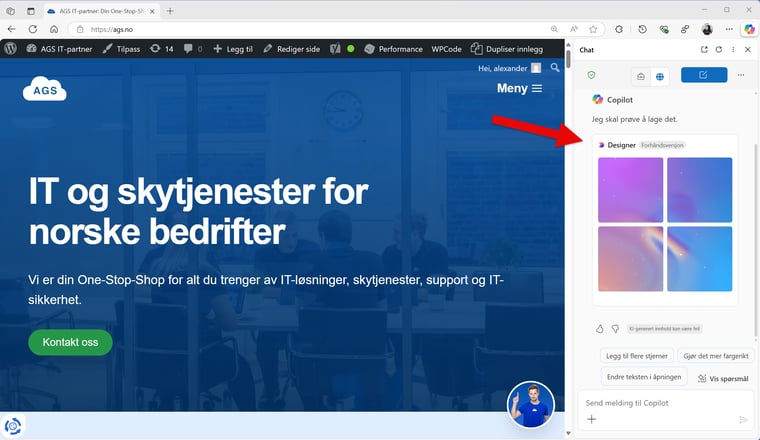
Jeg begynner med å gi Copilot oppdraget med å lage en tøff bakgrunn med stjerner og galakser slik som dette.Har du ikke Copilot kan du sikkert finne frem til et bilde på nettet som du kan bruke.
## Slik gjør du det!
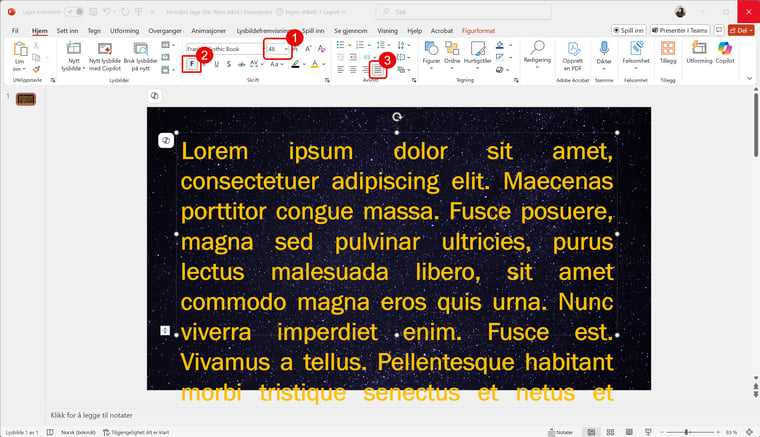
Her har jeg gjort PowerPoint klar med stjernefylt bakgrunn av galakser og stjerner. Som du ser har jeg også laget en tekst som vi skal bruke til scroll-teksten vår. Fin en fin fet Star Wars lignende font du også som du synes ser bra ut.
- Start med å gjøre teksten litt større. Fontstørrelse 48 blir bra.
- Gjør teksten Fet slik som dette slik at den synes bedre.
- Blokkjuster teksten her oppe på menyen slik at den ligner på Star Wars
Da er du nesten klar med teksten.
## Legg på Star Wars 3D effekt
Nå skal du lage den tøffe 3D effekten som vi alle kjenner igjen fra Star Wars filmene.
Klikk på tekstboksen og deretter velger du Figureffekter her oppe til høyre på menylinjen.
Her nede på menyen skal du klikke på 3D-rotasjon og helt til slutt velger du dette perspektivet så er du klar.
Og vipps så har du den Star Wars "looken" som vi er ute etter.

### [](https://cta-redirect.hubspot.com/cta/redirect/3909852/cfbfe413-75aa-4c12-953c-ad52f2100219)
## Juster teksten slik at den ligger perfekt
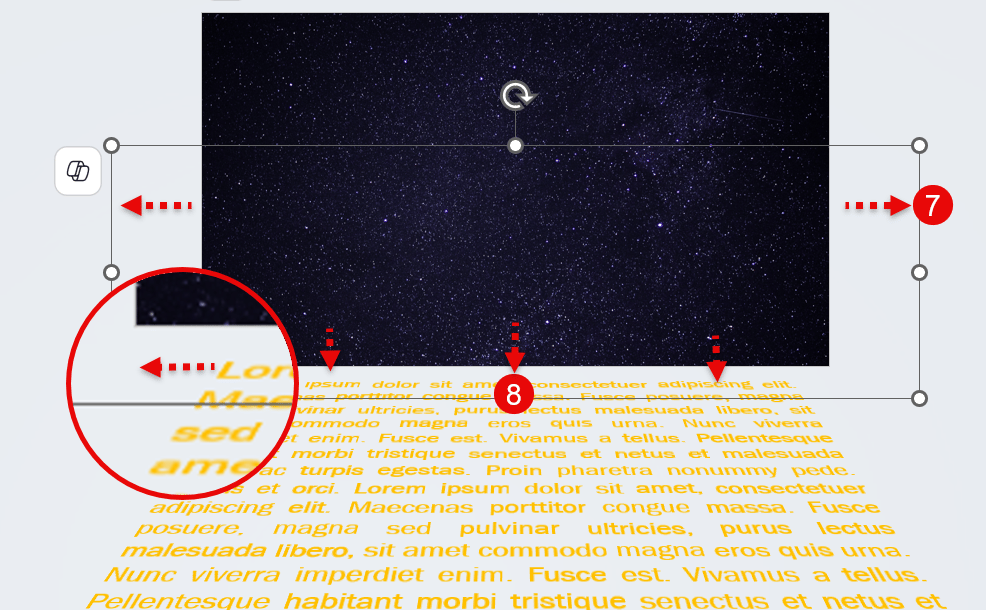
Juster teksten slik at den er nesten like bred som lysbildet, men husk la det være litt plass på sidene.
Helt til slutt plasserer du teksten akkurat nedenfor sliden slik som dette.
## Animer Star Wars teksten
Da er vi klare til å animere teksten i velkjent Star Wars stil.
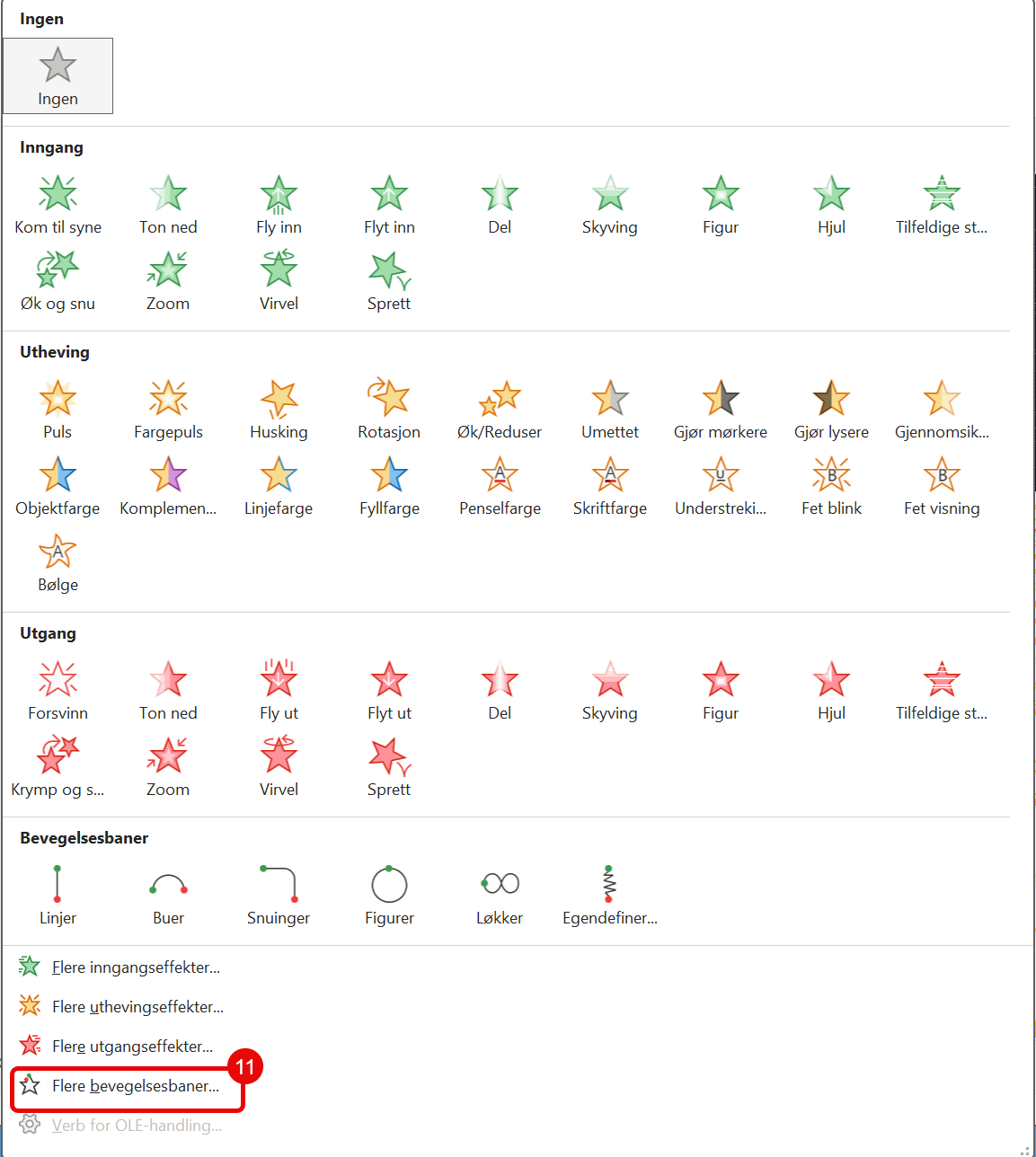
- Klikk på tekstboksen igjen og velg animasjoner her oppe på menylinjen.
- Nå åpner du animasjonsmenyen ved å klikke på den lille pilen slik som dette.
- Her helt nederst i vinduet skal du finne Flere bevegelsesbaner

## 
## Her er animasjonen
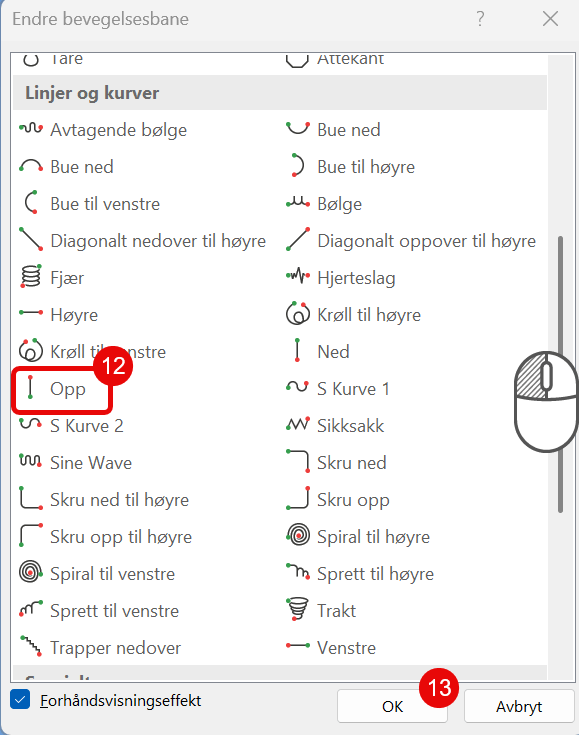
I det nye vinduet skroller du helt til du finner.. Ja, det er bare å skrolle i vei.
Her er den. Klikk på den og velg Ok når du er klar.
## Juster animasjonen litt
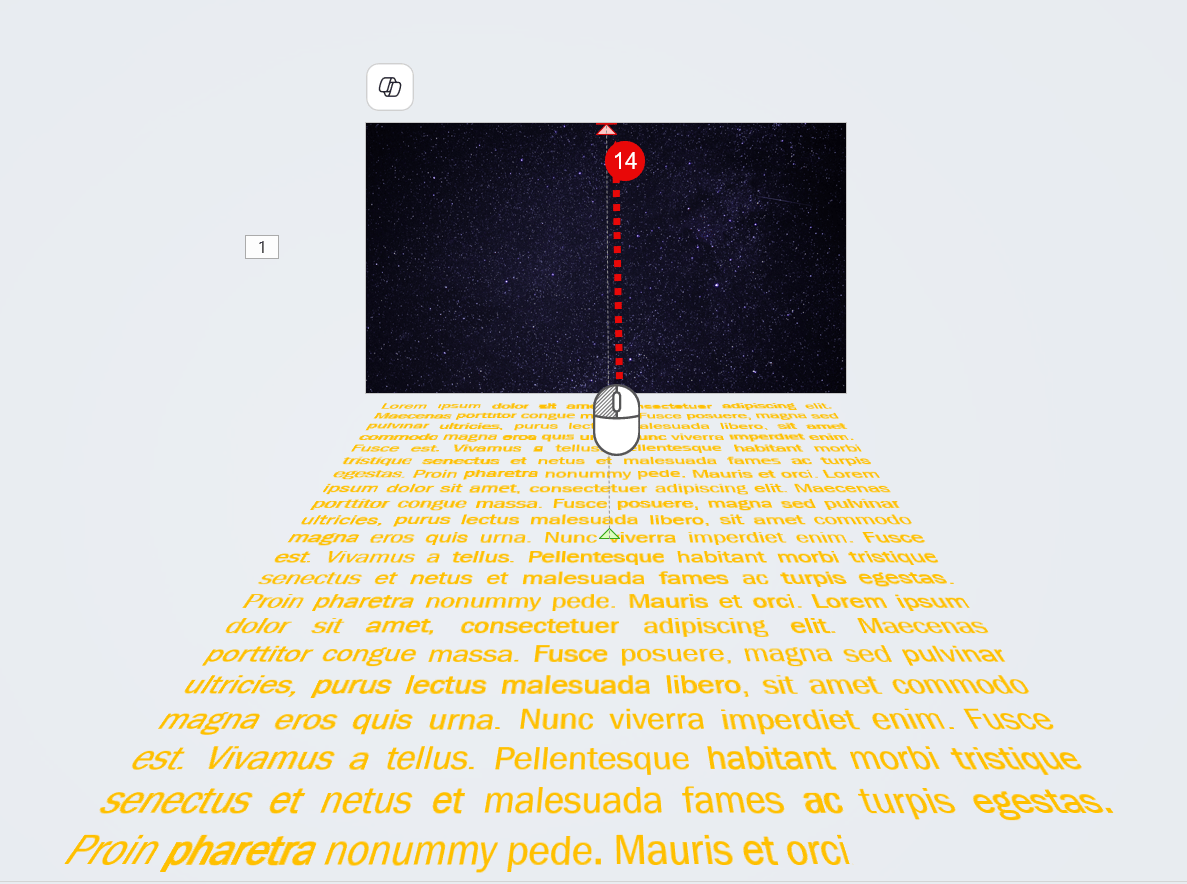
Nå skal vi justere animasjonen litt slik at den blir riktig.
Ta tak i den Røde pilen og dra den opp slik at den ender opp på toppen akkurat der sliden slutter.
Dette blir bra.
## Klar for neste animasjon
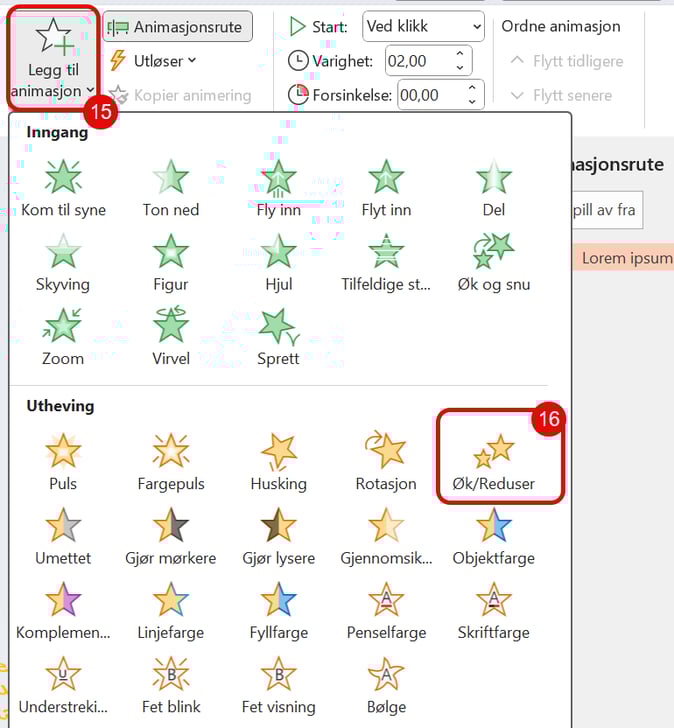
Nå er du klar for neste animasjon Klikk her på Legg til animasjon øverst på menylinjen.
Nå velger du den gule animasjonen som heter Øk/reduser slik som dette.
## Endre animasjonen og tiden
Da skal vi inn og justere animasjonen litt slik at det vi får det slik Star Wars aktig som vi ønsker.
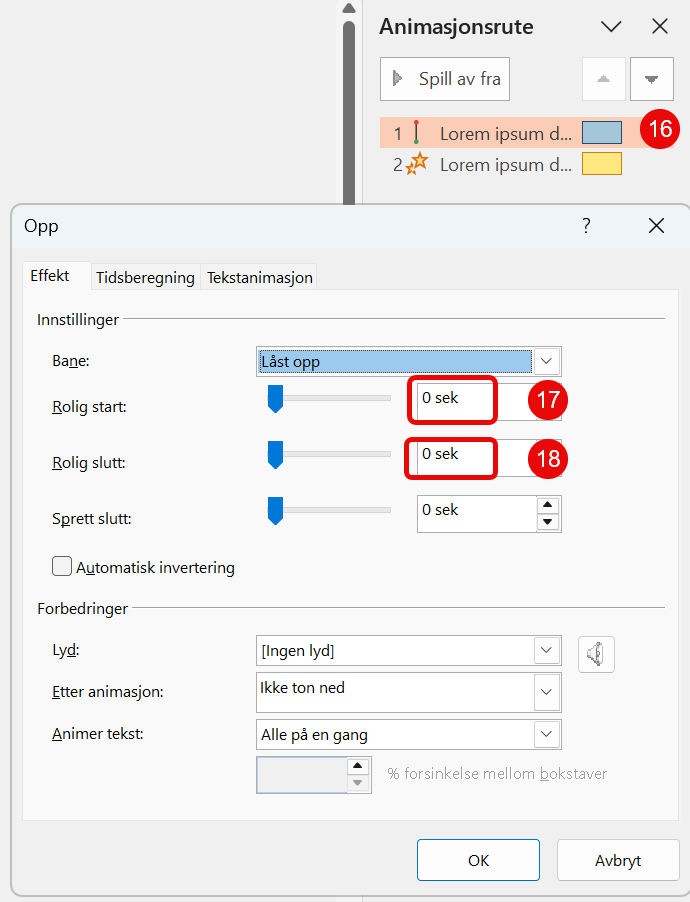
Klikk her på den første animasjonen og start med å endre verdiene på animasjonen her fra 1 til 0 på begge de to første oppføringene Rolig start og Rolig slutt.
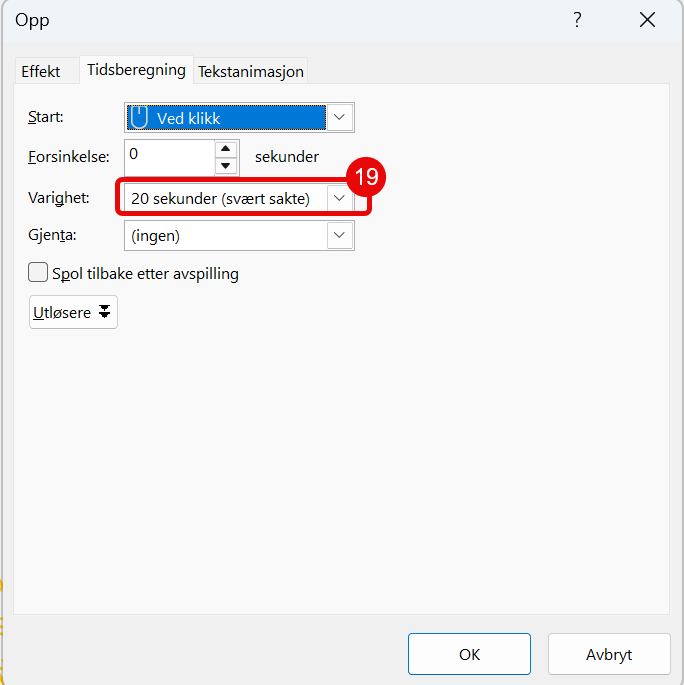
Helt tilslutt klikker du her på Tidsbegrensing og øker varigheten til animasjonen til 20 sekunder slik som dette.
## 
## Endre litt på den andre animasjonen også
Nå skal du justere litt på den siste animasjonen du laget.
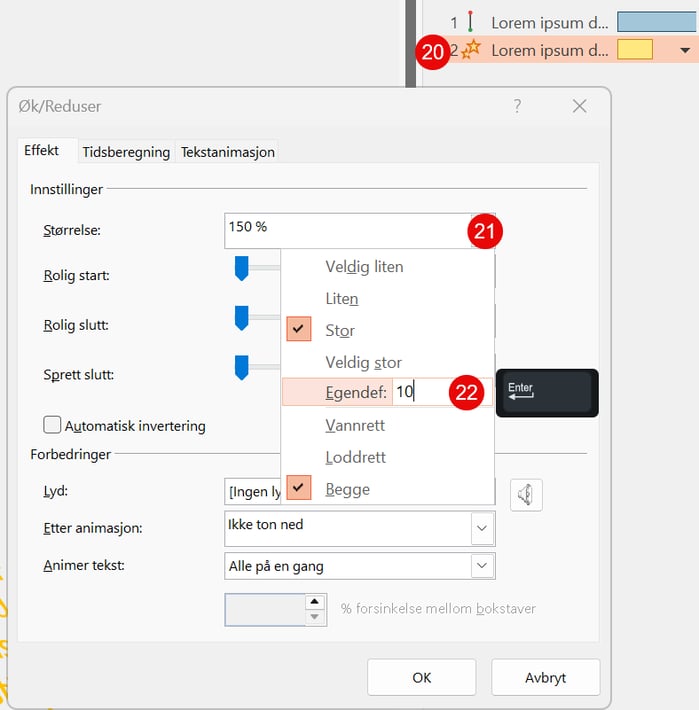
- Klikk på den her i Animasjonsruten slik du gjorde med den forrige.
- Velg størrelse og sett den til 10% slik som dette og avslutt med Enter tasten.
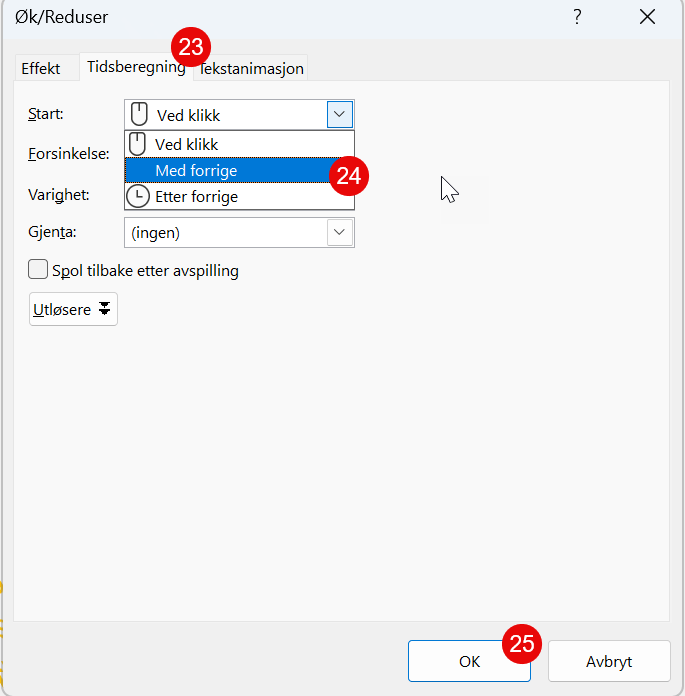
- Helt tilslutt klikker du her på Tidsberegning og velger Med forrige.
Sett varigheten her også til 20 sekunder og avslutt med OK så er du klar.
## 
## En galakse lang lang borte
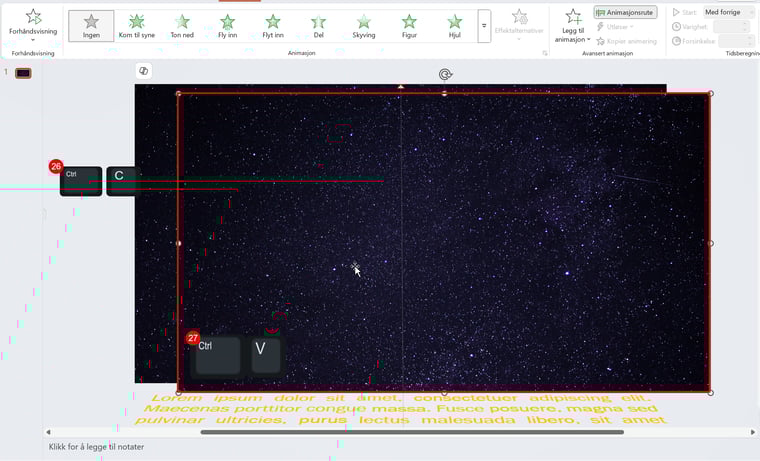
For å få teksten til å elegant forsvinne inn i galaksene og stjernene må du ta en kopi av bakgrunnsbildet slik som dette. Bruk CTRL-C og CTRL-V slik du pleier.
Vipps så har du to bakgrunnsbilder å leke med.
## Beskjær bakgrunnsbildet
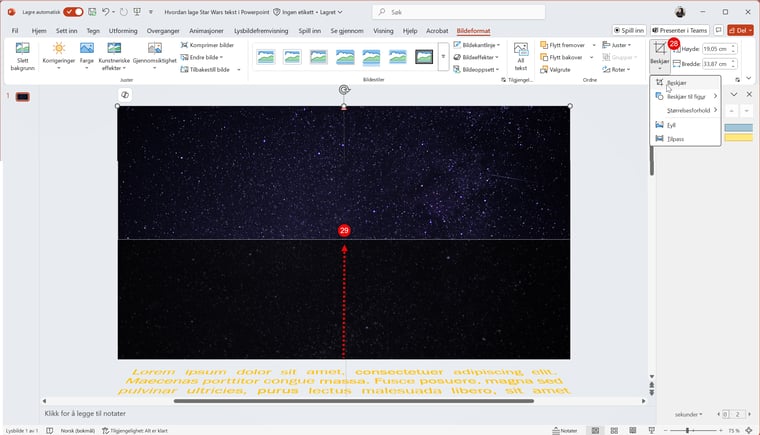
Nå skal du halvere kopien av bakgrunnen. Det gjør du ved å Beskjære bakgrunnen.
Klikk her på Beskjær som du finner øverst på menyen til høyre. Beskjær bildet og stopp når bildet dekker halve skjermen slik som dette.
## Myke kanter og stjerner
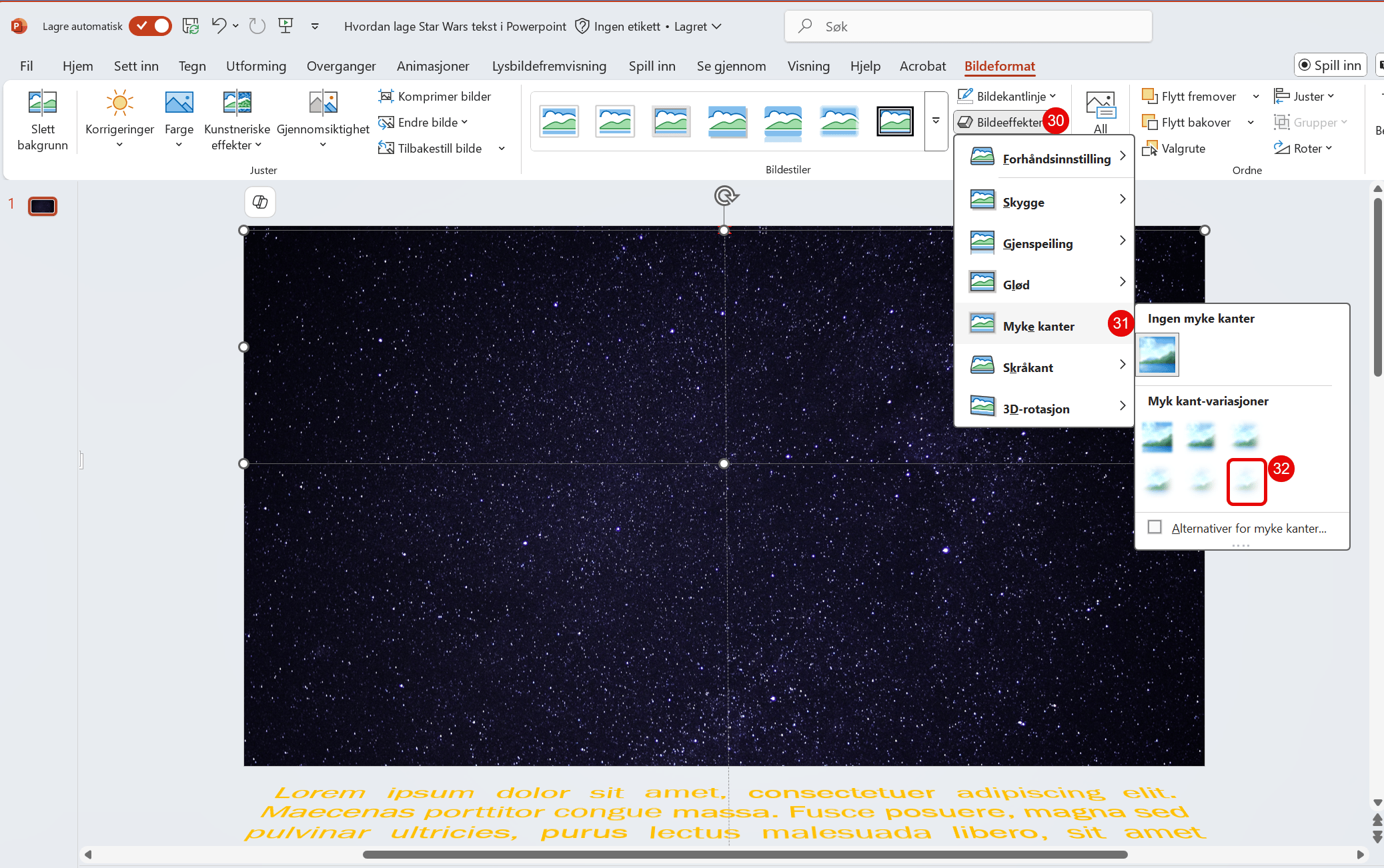
Siste finpuss er å gjøre kantene på den halve bakgrunnen myk og transparent.
Klikk på bakgrunnsbilde nr 2 og velg Bildeeffekter her opp til høyre på menyen.
Her finner du Myke kanter og tilslutt klikker du på den aller mykeste utgaven PowerPoint har å tilby deg.
Nå er du endelig klar.
## Endelig ferdig! Din egen episke Star Wars åpningssekvens
Hva sitter du egentlig igjen med nå etter å ha brukt halve arbeidsdagen til en kul Star Wars effekt i PowerPoint.
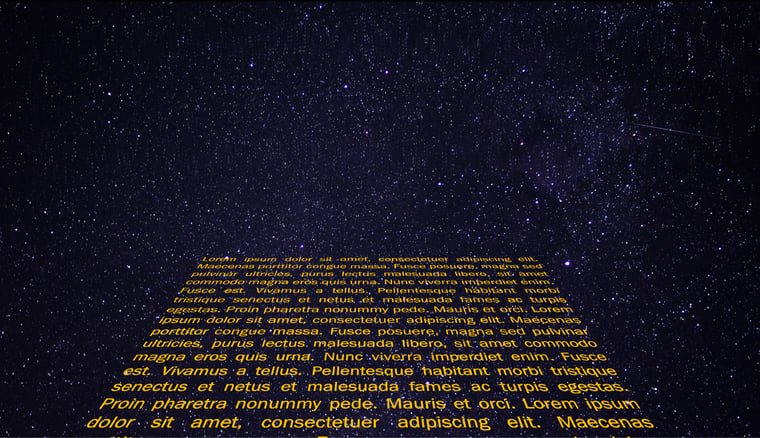
Ja se her, en ekte Start Wars scroll som hadde fått en rørt Darth Vader til å ta til tårene. Du blir garantert konge på neste Teams møte.
Smart ikke sant.

## Få Microsoft 365 levert av AGS
AGS IT-partner har spisskompetanse i implementering og support av Microsoft 365. Vi hjelper deg med skreddersydde løsninger som kan øke produktiviteten og datasikkerheten i din organisasjon med de samme prisene som hos Microsoft.
[](https://cta-redirect.hubspot.com/cta/redirect/3909852/eb61529f-d986-452f-9160-ff567bf9597f)
Dette tipset ble publisert 6. juni 2025 og republisert 30. januar 2026.
Temaer: [Microsoft 365](https://blogg.ags.no/topic/microsoft-365) [Fredagstips](https://blogg.ags.no/topic/fredagstips) [PowerPoint](https://blogg.ags.no/topic/powerpoint)

Av: [Alexander Renberg](https://blogg.ags.no/author/alexander-renberg)
Jobber med Microsoft skytjenester, digitalisering og som kunderådgiver. 20 år i bransjen og tidligere tekniker og kundekonsulent.
[](https://www.facebook.com/dinitavdeling)
[](https://www.linkedin.com/in/alexander-renberg/)
[](https://www.twitter.com/dinitavdeling)
### Relaterte innlegg:
[ Hvordan lage avkrysningsbokser i Excel med Copilot](https://blogg.ags.no/hvordan-lage-avkrysningsbokser-i-excel-med-copilot)
[ Slik bruker du AI tryggere i bedriften uten å dele data](https://blogg.ags.no/slik-bruker-du-ai-tryggere-i-bedriften-uten-a-dele-data)
[ Hvordan bruke Windows kalkulatoren som valutakalkulator](https://blogg.ags.no/hvordan-bruke-windows-kalkulatoren-som-valutakalkulator)
[ Hvordan opprette e-postliste for grupper i Outlook](https://blogg.ags.no/hvordan-opprette-e-postliste-for-grupper-i-outlook)
Søk i bloggen
Søk
### Om AGS
AGS leverer IT og skytjenester for norske bedrifter. Vi er din One-Stop-Shop for alt du trenger av IT-løsninger, skytjenester, support og IT-sikkerhet. AGS ble finalist som Microsoft digitaliserings partner for SMB 2023 og har 2 ganger på rad vunnet prisen som årets Microsoft SMB partner.
### Få e-post om nye innlegg
[](https://cta-redirect.hubspot.com/cta/redirect/3909852/146f998b-6499-4f3a-8773-5bfcc6070b3b)
[](https://cta-redirect.hubspot.com/cta/redirect/3909852/39436951-f24f-4461-8f6c-b53ac58eb42a)
[](https://cta-redirect.hubspot.com/cta/redirect/3909852/a26b1726-b74f-4f43-83e5-9a65958ee9b8)
### Temaer
- [Microsoft 365 (565)](https://blogg.ags.no/tag/microsoft-365)
- [Fredagstips (372)](https://blogg.ags.no/tag/fredagstips)
- [Tips og veiledning (288)](https://blogg.ags.no/tag/tips-og-veiledning)
- [Teams (151)](https://blogg.ags.no/tag/teams)
- [Produkter og løsninger (138)](https://blogg.ags.no/tag/produkter-og-losninger)
- [Nyheter (134)](https://blogg.ags.no/tag/nyheter)
- [Sikkerhet (124)](https://blogg.ags.no/tag/sikkerhet)
- [Windows (102)](https://blogg.ags.no/tag/windows)
- [Outlook (92)](https://blogg.ags.no/tag/outlook)
- [Samhandling (83)](https://blogg.ags.no/tag/samhandling)
- [Mobil (79)](https://blogg.ags.no/tag/mobil)
- [Markedsføring (54)](https://blogg.ags.no/tag/markedsføring)
- [PowerPoint (53)](https://blogg.ags.no/tag/powerpoint)
- [AGS Live (51)](https://blogg.ags.no/tag/ags-live)
- [Microsoft Copilot (39)](https://blogg.ags.no/tag/microsoft-copilot)
- [Hardware (38)](https://blogg.ags.no/tag/hardware)
- [Word (28)](https://blogg.ags.no/tag/word)
- [Microsoft Edge (26)](https://blogg.ags.no/tag/microsoft-edge)
- [Telenor (25)](https://blogg.ags.no/tag/telenor)
- [Excel (24)](https://blogg.ags.no/tag/excel)
- [SharePoint (24)](https://blogg.ags.no/tag/sharepoint)
- [OneDrive for Business (20)](https://blogg.ags.no/tag/onedrive-for-business)
- [Apple (17)](https://blogg.ags.no/tag/apple)
- [Dropbox (17)](https://blogg.ags.no/tag/dropbox)
- [Microsoft Dynamics 365 (14)](https://blogg.ags.no/tag/microsoft-dynamics-365)
- [Nettsider (14)](https://blogg.ags.no/tag/nettsider)
- [Webinar (14)](https://blogg.ags.no/tag/webinar)
- [HP (13)](https://blogg.ags.no/tag/hp)
- [Logitech (11)](https://blogg.ags.no/tag/logitech)
- [Møteromsløsninger (10)](https://blogg.ags.no/tag/møteromsløsninger)
- [Microsoft Word (9)](https://blogg.ags.no/tag/microsoft-word)
- [Nortel (8)](https://blogg.ags.no/tag/nortel)
- [Windows 11 (8)](https://blogg.ags.no/tag/windows-11)
- [AI (6)](https://blogg.ags.no/tag/ai)
- [Lenovo (6)](https://blogg.ags.no/tag/lenovo)
- [Microsoft (5)](https://blogg.ags.no/tag/microsoft)
- [Microsoft Forms (4)](https://blogg.ags.no/tag/microsoft-forms)
- [Microsoft Planner (4)](https://blogg.ags.no/tag/microsoft-planner)
- [Adobe (3)](https://blogg.ags.no/tag/adobe)
- [Microsoft ToDo (3)](https://blogg.ags.no/tag/microsoft-todo)
- [Microsoft Viva (3)](https://blogg.ags.no/tag/microsoft-viva)
- [Digital signering (2)](https://blogg.ags.no/tag/digital-signering)
- [Kundereferanse (2)](https://blogg.ags.no/tag/kundereferanse)
- [Microsoft Intune (2)](https://blogg.ags.no/tag/microsoft-intune)
- [Microsoft OneNote (2)](https://blogg.ags.no/tag/microsoft-onenote)
- [Varsel (2)](https://blogg.ags.no/tag/varsel)
- [ChatGPT (1)](https://blogg.ags.no/tag/chatgpt)
- [Nettverk (1)](https://blogg.ags.no/tag/nettverk)
- [Power BI (1)](https://blogg.ags.no/tag/power-bi)
Se alle
### Siste innlegg
### Søk i bloggen
Søk
### Tjenester
[Smart Bedrift](https://ags.no/smart-bedrift/)
[Supportavtale](https://ags.no/supportavtale/)
[Samhandling](https://ags.no/samhandling/)
[Sikkerhet](https://ags.no/sikkerhet/)
[Microsoft 365](https://ags.no/microsoft-365/)
[Microsoft Dynamics 365](https://ags.no/microsoft-dynamics-365/)
[Nettverk](https://ags.no/nettverk/)
[Møterom](https://ags.no/moterom/)
[Mobil](https://ags.no/mobil/)
[Kunstig intelligens](https://ags.no/microsoft-365-copilot/)
[Nettsider](https://ags.no/nettsider/)
[Kurs](https://ags.no/kurs/)
[PowerBI](https://ags.no/power-bi/)
[Microsoft Azure](https://ags.no/microsoft-azure/)
### Avdelingskontor
**Oslo**
Lysaker Torg 2
1366 Lysaker
[**Tlf:** 33 29 10 00](tel:33291000)
**Vestfold**
Falsensgate 9
3187 Horten
[**Tlf:**](tel:33291000)[33 29 10 00](tel:33291000)
**Bergen**
Eidsvågbakken 1, 4. etasje
5105 Eidsvåg i Åsane
[tel:45130000](tel:45130000)[**Tlf:**](tel:33291000)[45 13 00 00](tel:45130000)
**Østfold**
Håkon Melbergs vei 16
1783 - Siva
[**Tlf:**](tel:33291000)[33 29 10 00](tel:33291000)
### Kontaktinformasjon
**Sentralbord** [33 29 10 00](tel:33291000)
**Support telefon** [33 29 10 20](tel:33291020)
**Salg:** [dinitavdeling@ags.no](mailto:dinitavdeling@ags.no)
**Support:** [support@ags.no](mailto:support@ags.no)
**Økonomi**: [faktura@ags.no](mailto:faktura@ags.no)
**Mandag - Fredag:** 08.00 til 16.00
**Lørdag:** Stengt
**Søndag:** Stengt
**Postadresse**
Postboks 285, 3192 Horten
**Organisasjonsnr**
952 169 483

```json
{
"@context" : "https://schema.org",
"@type" : "BlogPosting",
"author" : {
"@type" : "Person",
"name" : "Alexander Renberg",
"url" : "https://blogg.ags.no/author/alexander-renberg"
},
"dateModified" : "2026-01-30T09:45:47.462Z",
"datePublished" : "2026-01-30T07:00:00.000Z",
"headline" : "Hvordan lage Star Wars tekst i Powerpoint",
"image" : [ "https://blogg.ags.no/hubfs/Hvordan%20lage%20Star%20Wars%20tekst%20i%20PowerPoint.jpg" ],
"mainEntityOfPage" : {
"@id" : "https://blogg.ags.no/hvordan-lage-star-wars-tekst-i-powerpoint",
"@type" : "WebPage"
},
"publisher" : {
"@type" : "Organization",
"logo" : {
"@type" : "ImageObject"
},
"name" : "AGS IT- partner AS"
}
}
```