 Del
Del Del
Del
I dette tipset skal du få se hvordan du lager QR koder med Microsoft Edge. Med bare 3 klikk kan du enkelt gjør adressen til en nettside om til en QR kode.
QR kode med tre enkle klikk
I dette tipset skal du få se hvordan lager QR koder. Brukervennlige QR koder som du kan bruke i presentasjonene dine når du vil gjøre det enklere for andre å finne nettsiden din.
Alle som har forsøt å lage QR koder selv, vet hvor vanskelig og tidkrevende det kan være.
Så nå slipper du endelig frustrasjonen for med dette trikset lager du nemlig QR koder med 3 enkle klikk.
Slik gjør du det
Du kan begynne med å starte opp Microsoft Egde slik som dette. Nå gjelder det å finne frem en tøff side som du ønsker å lage en QR kode til. Jeg har juksa litt og har allerede funnet frem vår nettside som eksempel.
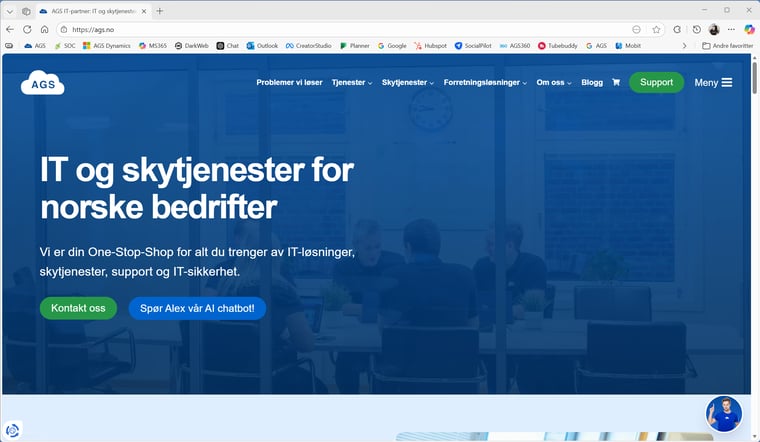
Opprett QR kode fra en nettside i Microsoft Edge
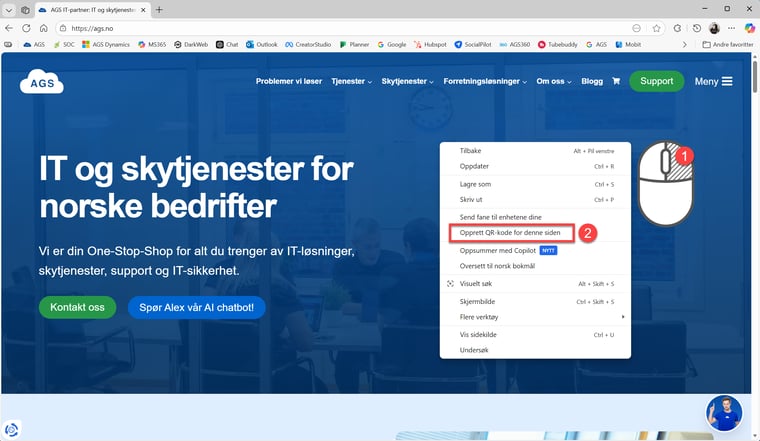
Nå når du har funnet favorittsiden din så kan du gå videre. Alt du trenger å gjøre er å høyreklikke her på selve nettsiden en plass slik som dette med muspekeren.
Deretter klikker du her på Opprett QR-kode for denne siden som du finner ca midt på menyen.
Kopier ut QR koden din
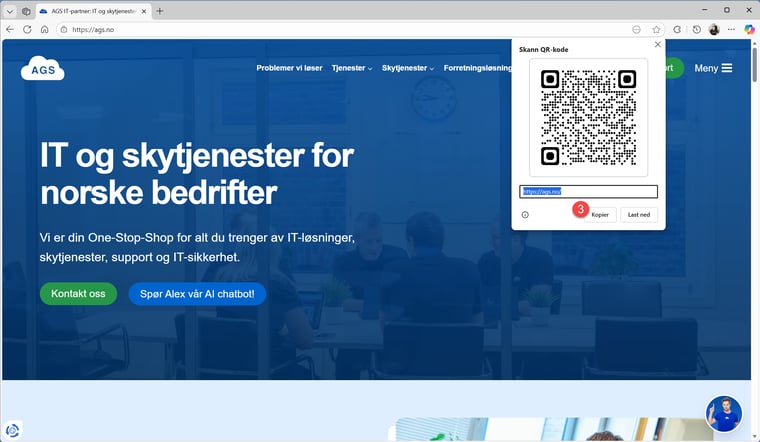
Her i det nye vinduet som spretter opp til høyre har du den nye QR koden din. Nå kan du enkelt kopiere ut QR koden ved å klikke her på Kopier.
Tøft ikke sant.
Slik limer du QR koden inn i en presentasjon
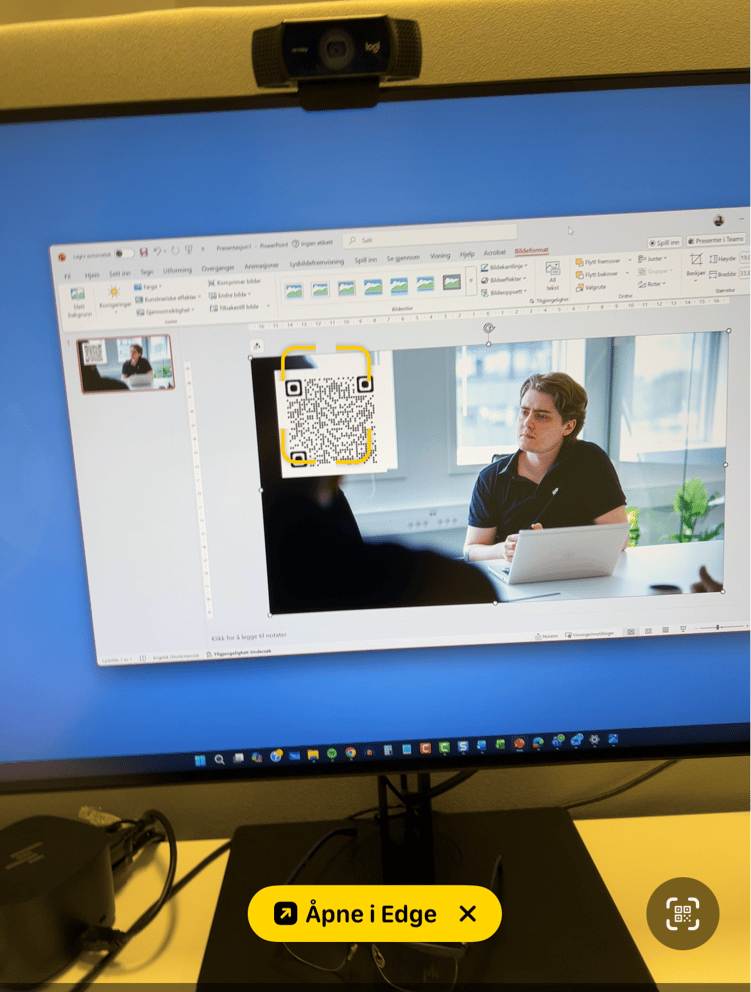
Lim QR koden inn i en f.eks presentasjon i PowerPoint slik som dette med CTRL + V tastekombinasjonen.
Og vipps med litt justering så har du en flott QR kode til presentasjonen din. Det er kjempe enkelt.
Last ned QR koden til senere
Du kan også laste ned QR koden som et bilde. Kjekt dersom du har lyst til å bruke den senere på noe annet. Da ligger den klar her i mappen der du har lagret den.
Stilig ikke sant.
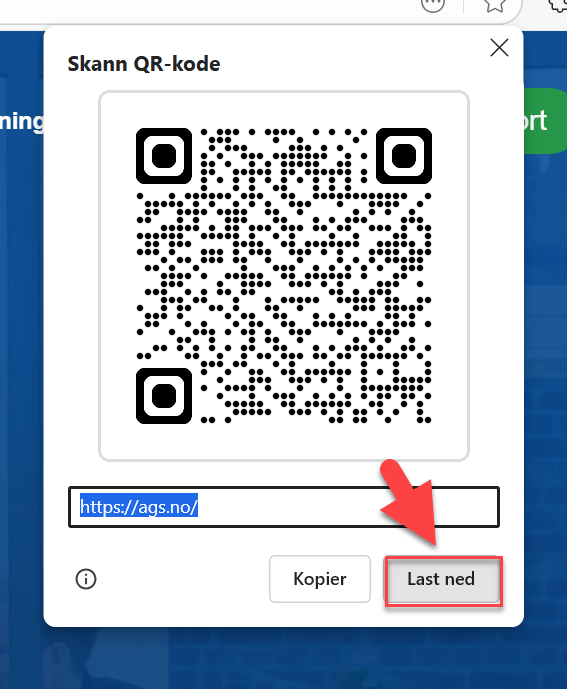
QR kode klar til bruk
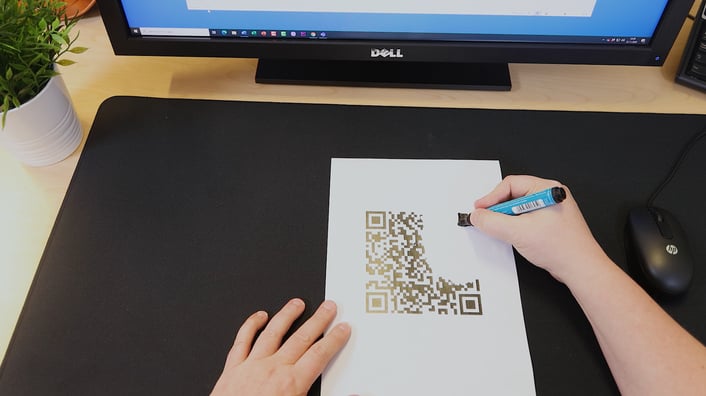
Hvorfor ikke legge den inn i Word skrive den ut og henge den på veggen slik at alle kan se hvor dyktig du er til å lage QR koder.
Smart ikke sant.
Få Microsoft 365 levert av AGS
AGS IT-partner har spisskompetanse i implementering og support av Microsoft 365. Vi hjelper deg med skreddersydde løsninger som kan øke produktiviteten og datasikkerheten i din organisasjon med de samme prisene som hos Microsoft.