---
title: Hvordan lage e-postmal i Outlook
description: I dette tipset skal du få se hvordan du enkelt lager e-post maler i Outlook.
image: https://blogg.ags.no/hubfs/Hvordan%20lage%20e-postmal%20i%20Outlook.jpg
---
[](https://ags.no/)
- [Problemer vi løser](https://ags.no/problemer-vi-loser/)
- Tjenester Expand
- [Smart Bedrift](https://ags.no/smart-bedrift/)
- [Supportavtale](https://ags.no/supportavtale/)
- [Sikkerhet](https://ags.no/sikkerhet/)
- [AGS Sikkerhetssenter](https://ags.no/sikkerhetssenter/)
- [Nettverk](https://ags.no/nettverk/)
- [Møterom](https://ags.no/moterom/)
- [Mobilløsninger](https://ags.no/mobil/)
- [Backup](https://ags.no/online-backup/)
- [Serverdrift](https://ags.no/drift-og-sikkerhetspakke-for-server/)
- Skytjenester Expand
- [Microsoft 365](https://ags.no/microsoft-365/)
- [Microsoft 365 backup](https://ags.no/microsoft-365-backup/)
- [Sharepoint](https://ags.no/sharepoint/)
- [Microsoft Teams](https://ags.no/microsoft-teams/)
- [Dropbox for Bedrifter](https://ags.no/dropbox-for-bedrifter/)
- [Microsoft Azure](https://ags.no/microsoft-azure/)
- Forretningsløsninger Expand
- [Forretningsutvikling](https://ags.no/forretningsutvikling/)
- [Microsoft Dynamics 365](https://ags.no/microsoft-dynamics-365/)
- [Microsoft 365 Copilot](https://ags.no/microsoft-365-copilot/)
- [AI-agenter Copilot](https://ags.no/ai-agenter-copilot/)
- [PowerBI](https://ags.no/power-bi/)
- [Samhandling](https://ags.no/samhandling/)
- [Kurs](https://ags.no/kurs/)
- [Nettsider](https://ags.no/nettsider/)
- Om oss Expand
- [Om AGS](https://ags.no/om-oss/)
- [Kontakt oss](https://ags.no/kontakt-oss/)
- [Ansatte](https://ags.no/ansatte/)
- [Webinarer](https://ags.no/webinarer/)
- [Fredagstips](https://ags.no/fredagstips/)
- [AGS Live](https://ags.no/live/)
- [Kundereferanser](https://ags.no/kundereferanser/)
- [Miljø](https://ags.no/miljo/)
- [Sertifiseringer](https://ags.no/sertifiseringer/)
- [Jobb hos oss](https://karriere.ags.no/)
- [Blogg](https://blogg.ags.no/)
[Support](https://ags.no/support/)
Meny
Toggle Menu
Toggle Menu Close
[](https://ags.no/)
Meny
Toggle Menu
Toggle Menu Close
- [Problemer vi løser](https://ags.no/problemer-vi-loser/)
- Om oss Expand
- [Om AGS](https://ags.no/om-oss/)
- [Ansatte](https://ags.no/ansatte/)
- [Forretningsutvikling](https://ags.no/forretningsutvikling/)
- [Webinarer](https://ags.no/webinarer/)
- [Fredagstips](https://ags.no/fredagstips/)
- [AGS Live](https://ags.no/live/)
- [Kundereferanser](https://ags.no/kundereferanser/)
- [Miljø](https://ags.no/miljo/)
- [Sertifiseringer](https://ags.no/sertifiseringer/)
- Tjenester Expand
- [Smart Bedrift](https://ags.no/smart-bedrift/)
- [Supportavtale](https://ags.no/supportavtale/)
- [Samhandling](https://ags.no/samhandling/)
- [Sikkerhet](https://ags.no/sikkerhet/)
- [Nettverk](https://ags.no/nettverk/)
- [Brannmur](https://ags.no/brannmur/)
- [Møterom](https://ags.no/moterom/)
- [Digital markedsføring](https://ags.no/digital-markedsforing/)
- [Mobil](https://ags.no/mobil/)
- [Serverdrift](https://ags.no/drift-og-sikkerhetspakke-for-server/)
- [IT-drift for tannleger og legesenter](https://ags.no/it-drift-for-tannleger-og-legesenter/)
- Skytjenester Expand
- [Microsoft 365](https://ags.no/microsoft-365/)
- [Microsoft 365 backup](https://ags.no/microsoft-365-backup/)
- [Dropbox for Bedrifter](https://ags.no/dropbox-for-bedrifter/)
- [Sharepoint](https://ags.no/sharepoint/)
- [Microsoft Teams](https://ags.no/microsoft-teams/)
- [Microsoft Azure](https://ags.no/microsoft-azure/)
- Forretningsløsninger Expand
- [Forretningsutvikling](https://ags.no/forretningsutvikling/)
- [Microsoft Dynamics 365](https://ags.no/microsoft-dynamics-365/)
- [Microsoft 365 Copilot](https://ags.no/microsoft-365-copilot/)
- [PowerBI](https://ags.no/power-bi/)
- [Kurs](https://ags.no/kurs/)
- [Nettsider](https://ags.no/nettsider/)
- [Blogg](https://blogg.ags.no/)
- [Kontakt oss](https://ags.no/kontakt-oss/)
- [Nettbutikk](https://ags.no/problemer-vi-loser/)
- [Support](https://ags.no/support/)
# [Hvordan lage e-postmal i Outlook](https://blogg.ags.no/hvordan-lage-e-postmal-i-outlook)
[Del](https://www.facebook.com/sharer/sharer.php?u=https%3A%2F%2Fblogg.ags.no%2Fhvordan-lage-e-postmal-i-outlook) [Del](http://www.linkedin.com/shareArticle?mini=true&url=https%3A%2F%2Fblogg.ags.no%2Fhvordan-lage-e-postmal-i-outlook)
Kopier
Av [Alexander Renberg](https://blogg.ags.no/author/alexander-renberg) | 22. mai 2026 | 4 minutter lesetid
I dette tipset skal du få se hvordan du enkelt lager e-post maler i Outlook.
Det gjør det superenkelt for deg å svare raskt på e-poster henvendelser med ferdiglaget tekst.
Opprett e-post maler i Outlook
I dette tipset skal du få en enkel guide til hvordan du oppretter en e-post mal i Outlook. Ved å bruke maler kan du enkelt lage standardiserte svar på spørsmål og henvendelser som kommer i innboksen din.
Ja, så slipper du å skrive den samme teksten hver eneste gang. Metoden kan spare deg for masse tid og gjøre arbeidsdagen din litt enklere.
## Slik gjør du det
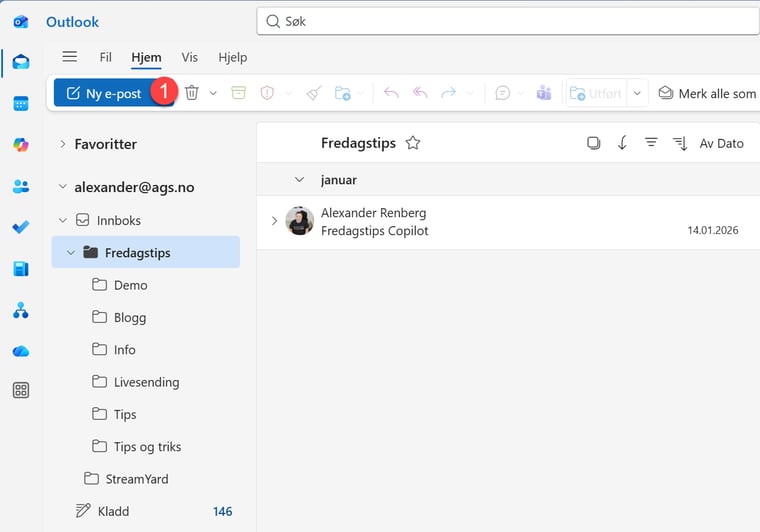
Du kan starte med å åpne Outlook slik som dette. Alt du trenger for å opprette tøffe e-post-maler er å ta utgangspunkt i en ny e-post. Så klikk her på Ny-epost øverst til venstre så er du i gang.
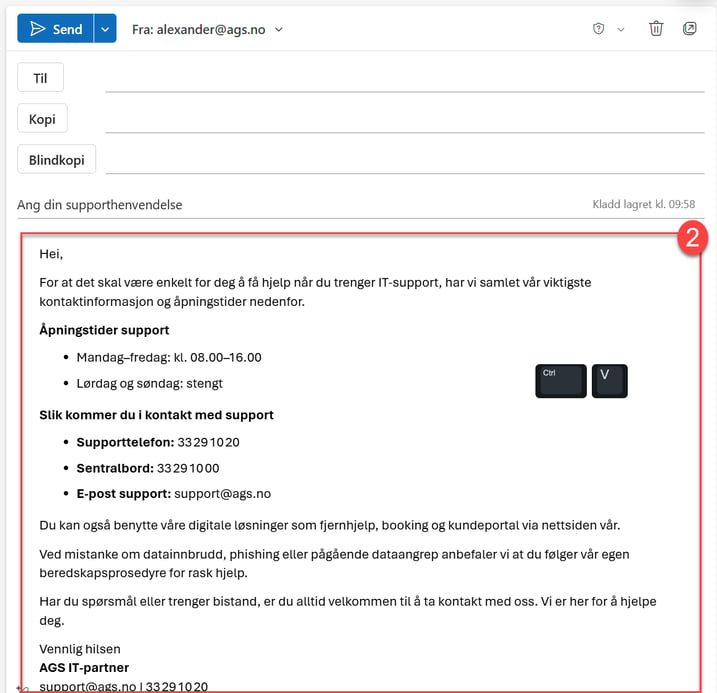
## Gjør klar en tekst du vil bruke
Malen jeg vil lage er en tekst som jeg kan bruke til å svare på supporthenvendelser som kommer inn på min epost konto utenfor arbeidstid. Alt du trenger å gjøre her er å legge inn teksten i den nye epost meldingen slik som dette. Her kan du lime inn din tekst på samme måte.
TIPS! Her kan du gjerne kopiere en tekst fra et svar du har brukt i en tidligere epost.
## [](https://cta-redirect.hubspot.com/cta/redirect/3909852/871d04bd-b9df-4b62-8ef7-d8d42bacbe45)
## Oppdaterer du agendaen for en kalenderoppføring
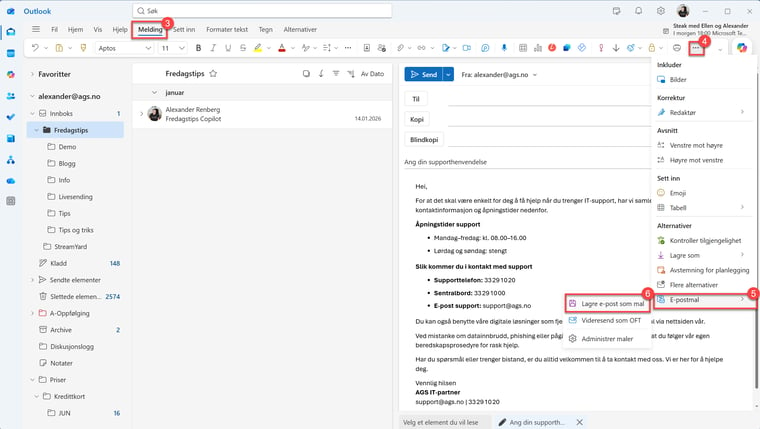
Nå klikker du først her på Melding som du finner helt øverst på menybåndet.
- Deretter velger du de tre prikkene som ligger her helt til høyre på menylinjen.
- På menyvinduet skal du gå helt ned hit til E-postmal.
- Helt til slutt klikker du her på Lagre e-post som mal.
Nå er du nesten imål.
## 
## Velg et beskrivende navn til malen din
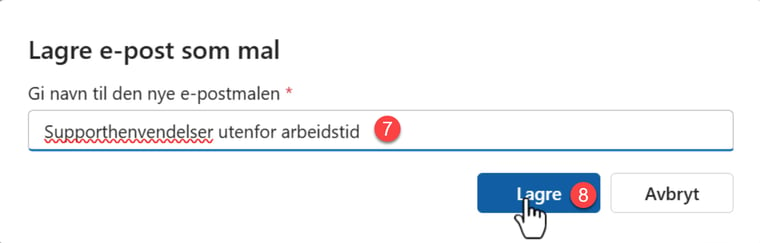
Nå gjenstår det bare å velge et flott navn til den nye malen din. Skriv inn det som passer og som du tenker beskriver malen på en god måte.
Klikk på Lagre når du er klar.
## Slik lager du en ny e-post med malen din
La oss teste ut hvordan du bruker den nye malen din. Klikk først her på den lille pilen til høyre for Ny-epost knappen slik som dette. Deretter velger du, ja du gjettet riktig E-post fra mal her litt lengre ned på menyen.

## Velg malen du vil bruke
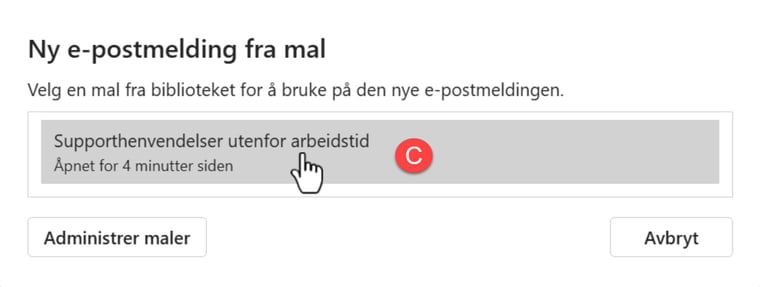
Her i neste vindu får du muligheten til å velge mellom de ulike malene du har lagret. I dette tilfellet velger jeg malen vi laget om Supporthenvendelser utenfor arbeidstid.
Alt du trenger å gjøre nå er å klikke på malen du vil bruke så er du klar.
## Klar, ferdig, send
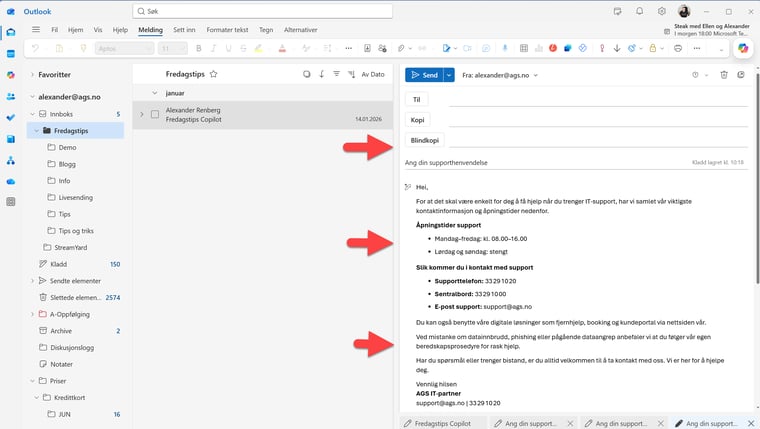
Og vipps så har du laget en e-post med ferdig tekst som kan sendes. Når gjenstår det bare for deg å fylle ut hvem som skal motta e-posten
Smart ikke sant.
## Få Microsoft 365 levert av AGS
AGS IT-partner har spisskompetanse i implementering og support av Microsoft 365. Vi hjelper deg med skreddersydde løsninger som kan øke produktiviteten og datasikkerheten i din organisasjon med de samme prisene som hos Microsoft.
[](https://cta-redirect.hubspot.com/cta/redirect/3909852/eb61529f-d986-452f-9160-ff567bf9597f)
Temaer: [Microsoft 365](https://blogg.ags.no/topic/microsoft-365) [Fredagstips](https://blogg.ags.no/topic/fredagstips) [Outlook](https://blogg.ags.no/topic/outlook)

Av: [Alexander Renberg](https://blogg.ags.no/author/alexander-renberg)
Jobber med Microsoft skytjenester, digitalisering og som kunderådgiver. 20 år i bransjen og tidligere tekniker og kundekonsulent.
[](https://www.facebook.com/dinitavdeling)
[](https://www.linkedin.com/in/alexander-renberg/)
[](https://www.twitter.com/dinitavdeling)
### Relaterte innlegg:
[ Hvordan bruke Hurtigdeler i Outlook](https://blogg.ags.no/hvordan-bruke-hurtigdeler-i-outlook)
[ Hvordan vise navn på Applinjen i Teams](https://blogg.ags.no/hvordan-vise-navn-pa-applinjen-i-teams)
[ Hvordan aktivere blindkopi i Nye Outlook](https://blogg.ags.no/hvordan-aktivere-blindkopi-i-nye-outlook)
[ Hvordan videresende chat meldinger i Teams](https://blogg.ags.no/hvordan-videresende-chat-meldinger-i-teams)
Søk i bloggen
Søk
### Om AGS
AGS leverer IT og skytjenester for norske bedrifter. Vi er din One-Stop-Shop for alt du trenger av IT-løsninger, skytjenester, support og IT-sikkerhet. AGS ble finalist som Microsoft digitaliserings partner for SMB 2023 og har 2 ganger på rad vunnet prisen som årets Microsoft SMB partner.
### Få e-post om nye innlegg
[](https://cta-redirect.hubspot.com/cta/redirect/3909852/146f998b-6499-4f3a-8773-5bfcc6070b3b)
[](https://cta-redirect.hubspot.com/cta/redirect/3909852/39436951-f24f-4461-8f6c-b53ac58eb42a)
[](https://cta-redirect.hubspot.com/cta/redirect/3909852/a26b1726-b74f-4f43-83e5-9a65958ee9b8)
### Temaer
- [Microsoft 365 (559)](https://blogg.ags.no/tag/microsoft-365)
- [Fredagstips (366)](https://blogg.ags.no/tag/fredagstips)
- [Tips og veiledning (288)](https://blogg.ags.no/tag/tips-og-veiledning)
- [Teams (150)](https://blogg.ags.no/tag/teams)
- [Produkter og løsninger (138)](https://blogg.ags.no/tag/produkter-og-losninger)
- [Nyheter (134)](https://blogg.ags.no/tag/nyheter)
- [Sikkerhet (124)](https://blogg.ags.no/tag/sikkerhet)
- [Windows (102)](https://blogg.ags.no/tag/windows)
- [Outlook (90)](https://blogg.ags.no/tag/outlook)
- [Samhandling (83)](https://blogg.ags.no/tag/samhandling)
- [Mobil (79)](https://blogg.ags.no/tag/mobil)
- [Markedsføring (54)](https://blogg.ags.no/tag/markedsføring)
- [PowerPoint (53)](https://blogg.ags.no/tag/powerpoint)
- [AGS Live (49)](https://blogg.ags.no/tag/ags-live)
- [Hardware (38)](https://blogg.ags.no/tag/hardware)
- [Microsoft Copilot (37)](https://blogg.ags.no/tag/microsoft-copilot)
- [Word (28)](https://blogg.ags.no/tag/word)
- [Microsoft Edge (26)](https://blogg.ags.no/tag/microsoft-edge)
- [Telenor (25)](https://blogg.ags.no/tag/telenor)
- [SharePoint (24)](https://blogg.ags.no/tag/sharepoint)
- [Excel (23)](https://blogg.ags.no/tag/excel)
- [OneDrive for Business (20)](https://blogg.ags.no/tag/onedrive-for-business)
- [Apple (17)](https://blogg.ags.no/tag/apple)
- [Dropbox (17)](https://blogg.ags.no/tag/dropbox)
- [Microsoft Dynamics 365 (14)](https://blogg.ags.no/tag/microsoft-dynamics-365)
- [Webinar (14)](https://blogg.ags.no/tag/webinar)
- [HP (13)](https://blogg.ags.no/tag/hp)
- [Nettsider (13)](https://blogg.ags.no/tag/nettsider)
- [Logitech (11)](https://blogg.ags.no/tag/logitech)
- [Møteromsløsninger (10)](https://blogg.ags.no/tag/møteromsløsninger)
- [Microsoft Word (9)](https://blogg.ags.no/tag/microsoft-word)
- [Nortel (8)](https://blogg.ags.no/tag/nortel)
- [Lenovo (6)](https://blogg.ags.no/tag/lenovo)
- [Windows 11 (6)](https://blogg.ags.no/tag/windows-11)
- [AI (4)](https://blogg.ags.no/tag/ai)
- [Microsoft (4)](https://blogg.ags.no/tag/microsoft)
- [Microsoft Forms (4)](https://blogg.ags.no/tag/microsoft-forms)
- [Microsoft Planner (4)](https://blogg.ags.no/tag/microsoft-planner)
- [Adobe (3)](https://blogg.ags.no/tag/adobe)
- [Microsoft ToDo (3)](https://blogg.ags.no/tag/microsoft-todo)
- [Microsoft Viva (3)](https://blogg.ags.no/tag/microsoft-viva)
- [Digital signering (2)](https://blogg.ags.no/tag/digital-signering)
- [Kundereferanse (2)](https://blogg.ags.no/tag/kundereferanse)
- [Microsoft Intune (2)](https://blogg.ags.no/tag/microsoft-intune)
- [Microsoft OneNote (2)](https://blogg.ags.no/tag/microsoft-onenote)
- [Varsel (2)](https://blogg.ags.no/tag/varsel)
- [ChatGPT (1)](https://blogg.ags.no/tag/chatgpt)
- [Nettverk (1)](https://blogg.ags.no/tag/nettverk)
- [Power BI (1)](https://blogg.ags.no/tag/power-bi)
Se alle
### Siste innlegg
### Søk i bloggen
Søk
### Tjenester
[Smart Bedrift](https://ags.no/smart-bedrift/)
[Supportavtale](https://ags.no/supportavtale/)
[Samhandling](https://ags.no/samhandling/)
[Sikkerhet](https://ags.no/sikkerhet/)
[Microsoft 365](https://ags.no/microsoft-365/)
[Microsoft Dynamics 365](https://ags.no/microsoft-dynamics-365/)
[Nettverk](https://ags.no/nettverk/)
[Møterom](https://ags.no/moterom/)
[Mobil](https://ags.no/mobil/)
[Kunstig intelligens](https://ags.no/microsoft-365-copilot/)
[Nettsider](https://ags.no/nettsider/)
[Kurs](https://ags.no/kurs/)
[PowerBI](https://ags.no/power-bi/)
[Microsoft Azure](https://ags.no/microsoft-azure/)
### Avdelingskontor
**Oslo**
Lysaker Torg 2
1366 Lysaker
[**Tlf:** 33 29 10 00](tel:33291000)
**Vestfold**
Falsensgate 9
3187 Horten
[**Tlf:**](tel:33291000)[33 29 10 00](tel:33291000)
**Bergen**
Eidsvågbakken 1, 4. etasje
5105 Eidsvåg i Åsane
[tel:45130000](tel:45130000)[**Tlf:**](tel:33291000)[ 45 13 00 00](tel:45130000)
**Østfold**
Håkon Melbergs vei 16
1783 - Siva
[**Tlf:**](tel:33291000)[33 29 10 00](tel:33291000)
### Kontaktinformasjon
**Sentralbord** [33 29 10 00](tel:33291000)
**Support telefon** [33 29 10 20](tel:33291020)
**Salg:** [dinitavdeling@ags.no](mailto:dinitavdeling@ags.no)
**Support:** [support@ags.no](mailto:support@ags.no)
**Økonomi**: [faktura@ags.no](mailto:faktura@ags.no)
**Mandag - Fredag:** 08.00 til 16.00
**Lørdag:** Stengt
**Søndag:** Stengt
**Postadresse**
Postboks 285, 3192 Horten
**Organisasjonsnr**
952 169 483

```json
{
"@context" : "https://schema.org",
"@type" : "BlogPosting",
"author" : {
"@type" : "Person",
"name" : "Alexander Renberg",
"url" : "https://blogg.ags.no/author/alexander-renberg"
},
"dateModified" : "2026-05-22T05:45:00.605Z",
"datePublished" : "2026-05-22T05:45:00.000Z",
"headline" : "Hvordan lage e-postmal i Outlook",
"image" : [ "https://blogg.ags.no/hubfs/Hvordan%20lage%20e-postmal%20i%20Outlook.jpg" ],
"mainEntityOfPage" : {
"@id" : "https://blogg.ags.no/hvordan-lage-e-postmal-i-outlook",
"@type" : "WebPage"
},
"publisher" : {
"@type" : "Organization",
"logo" : {
"@type" : "ImageObject"
},
"name" : "AGS IT- partner AS"
}
}
```