 Del
 Del
I dette tipset skal du få se hvordan du enkelt flytter delemenyen i Teams slik at den ikke blokkerer innholdet du vil dele på skjermen. Nå slipper du å irritere deg over at du ikke får klikket på neste lysbilde i presentasjonen din fordi delemenyen er i veie
Slik flytter du delemenyen i Teams møter
I dette tipset skal du få se hvordan du kan plassere delemenyen i Teams hvor du vil på skjermen.
Det er praktisk når du skal dele innhold og menyen er i veien slik at det blir kronglete å presentere i møtet.
Menyen ligger ofte i veien når du skal dele nettleseren, dokumenter eller presentasjoner.
Med dette trikset kan du flytte delemenyen akkurat der du vil på skjermen uten at den er i veien.
Slik gjør du det!
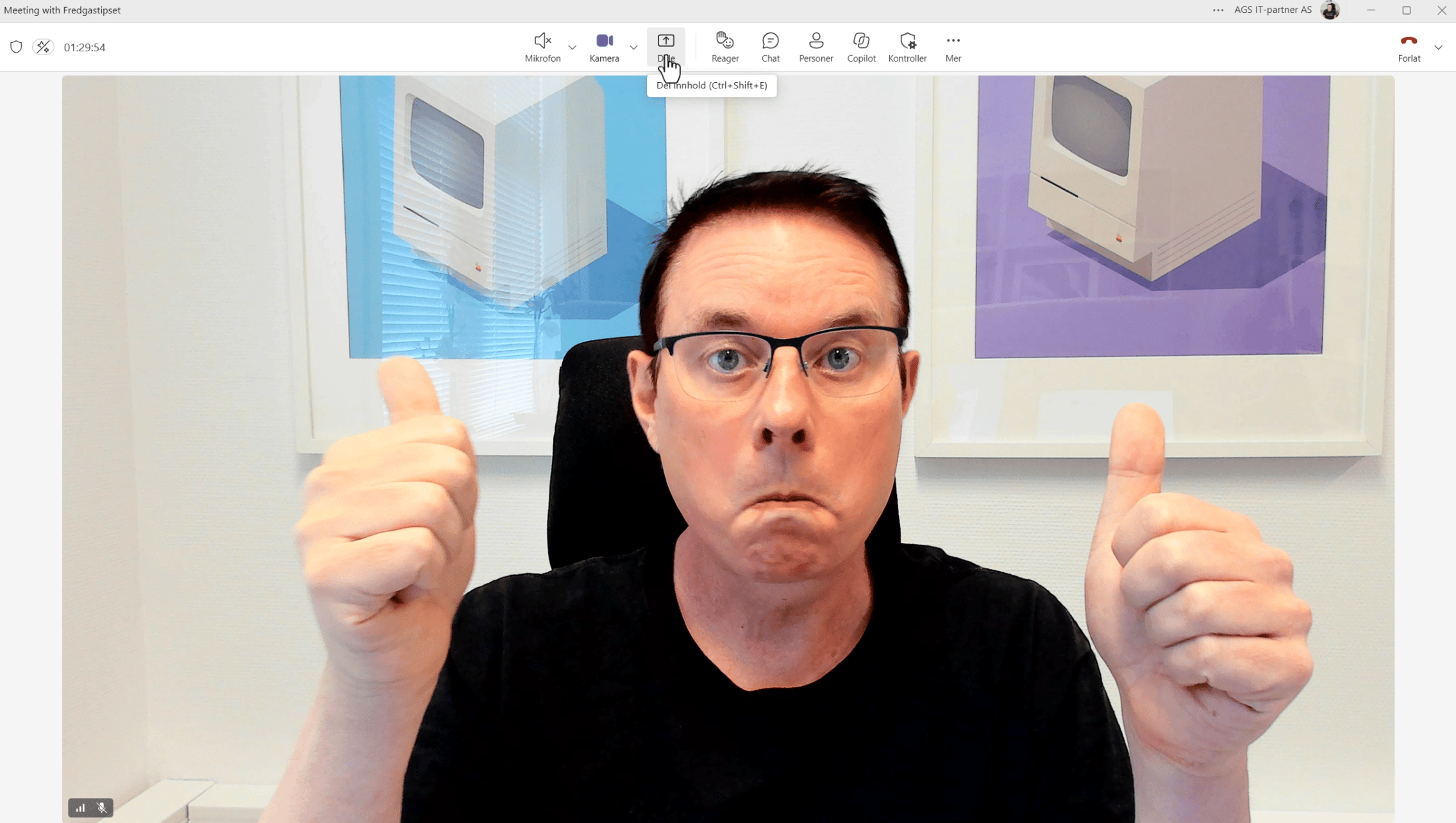
Du kan begynne med å starte opp Teams slik som dette. Her har vi allerede inne i et møte og er klar til å dele skjermen med alle møtedeltakerne som bare venter i spenning på hva du skal vise dem.
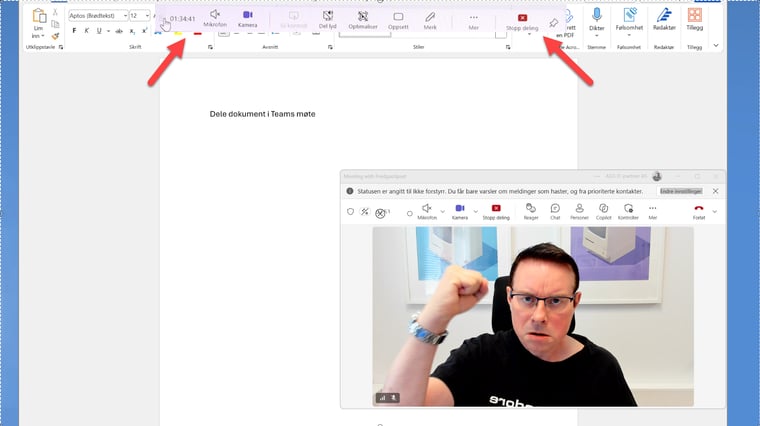
Men som du ser er det vanskelig å se ikoner og knapper da delemenyen har lagt seg over det jeg deler som en feit hval over skjermen.
Så dette må vi fikse.
Slik flytter du delemenyen på skjermen
Heldigvis er dette blitt veldig enkelt etter at Microsoft har oppdatert Teams med den nye delemenyen.
Alt du trenger er å ta tak i menyen her til venstre på prikkene med musa og dra til et sted på skjermen der den ikke er i veien slik som dette.
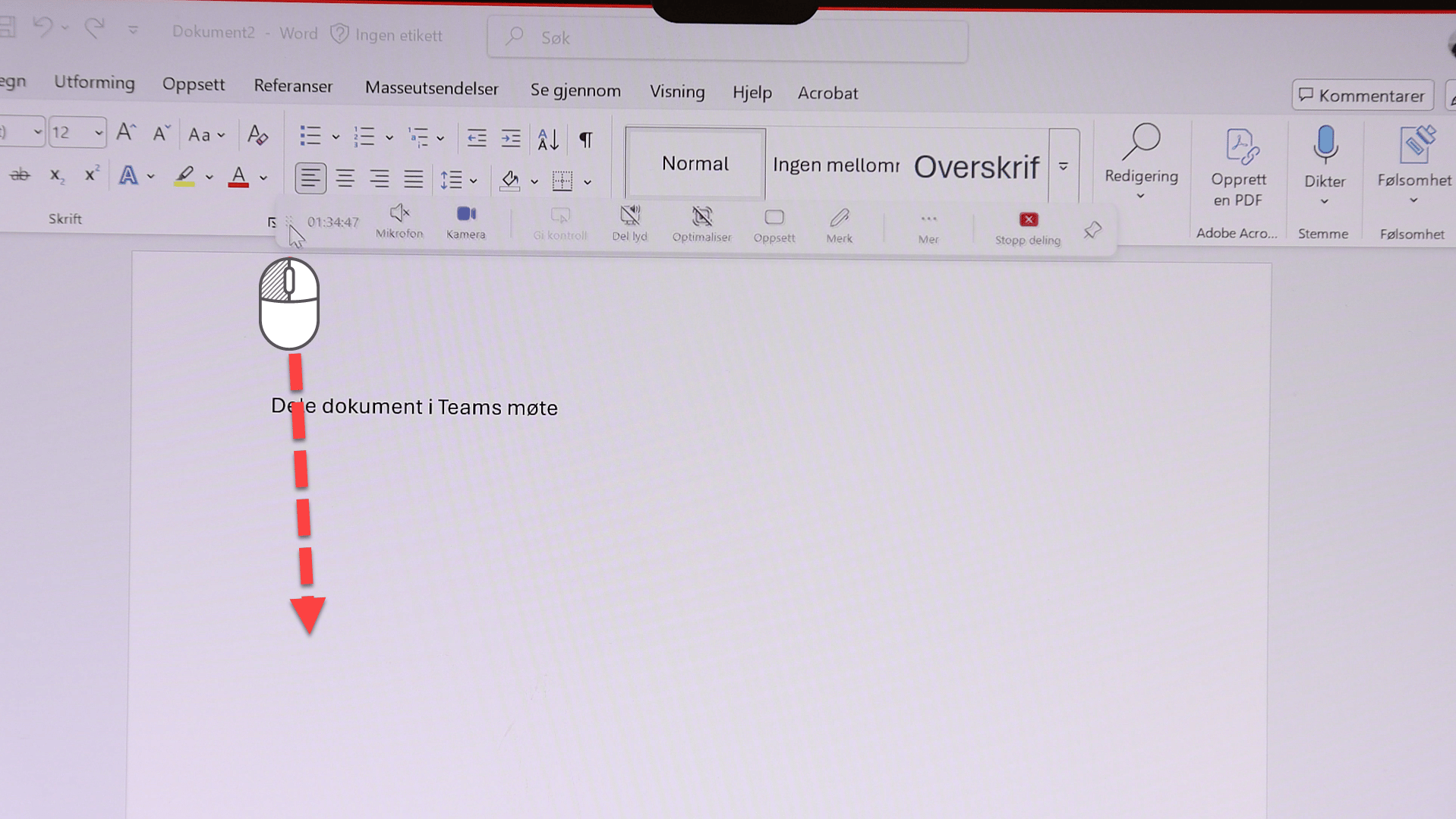
Flytt menyen dit du vil
Når du har funnet den optimale plasseringen så slipper du musknappen. Vi kan legge den nederst på skjermen her så er den ikke i veien lenger.
Tøft ikke sant.
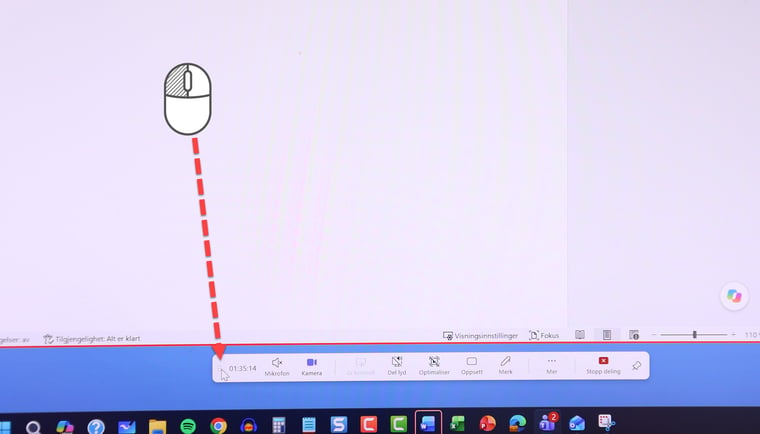

Temas husker til neste møte
Det beste av alt er at nå husker Teams hvor du ville ha delemenyen til det neste møtet ditt.
Så slipper du å flytte på den en gang til.
Smart ikke sant.
Få Microsoft 365 levert av AGS
AGS IT-partner har spisskompetanse i implementering og support av Microsoft 365. Vi hjelper deg med skreddersydde løsninger som kan øke produktiviteten og datasikkerheten i din organisasjon med de samme prisene som hos Microsoft.