---
title: Hvordan bruke lysbilder på nytt i PowerPoint
description: I dette tipset skal du få se hvordan du kan sette inn lysbilder fra en tidligere PowerPoint presentasjon inn i en ny.
image: https://blogg.ags.no/hubfs/Hvordan%20bruke%20lysbilder%20p%C3%A5%20nytt%20i%20PowerPoint.jpg
---
[](https://ags.no/)
- [Problemer vi løser](https://ags.no/problemer-vi-loser/)
- Tjenester Expand
- [Smart Bedrift](https://ags.no/smart-bedrift/)
- [Supportavtale](https://ags.no/supportavtale/)
- [Sikkerhet](https://ags.no/sikkerhet/)
- [AGS Sikkerhetssenter](https://ags.no/sikkerhetssenter/)
- [Nettverk](https://ags.no/nettverk/)
- [Møterom](https://ags.no/moterom/)
- [Mobilløsninger](https://ags.no/mobil/)
- [Backup](https://ags.no/online-backup/)
- [Serverdrift](https://ags.no/drift-og-sikkerhetspakke-for-server/)
- Skytjenester Expand
- [Microsoft 365](https://ags.no/microsoft-365/)
- [Microsoft 365 backup](https://ags.no/microsoft-365-backup/)
- [Sharepoint](https://ags.no/sharepoint/)
- [Microsoft Teams](https://ags.no/microsoft-teams/)
- [Dropbox for Bedrifter](https://ags.no/dropbox-for-bedrifter/)
- [Microsoft Azure](https://ags.no/microsoft-azure/)
- Forretningsløsninger Expand
- [Forretningsutvikling](https://ags.no/forretningsutvikling/)
- [AGS Digital PT](https://ags.no/ags-digital-pt/)
- [Microsoft Dynamics 365](https://ags.no/microsoft-dynamics-365/)
- [Microsoft 365 Copilot](https://ags.no/microsoft-365-copilot/)
- [AI-agenter Copilot](https://ags.no/ai-agenter-copilot/)
- [PowerBI](https://ags.no/power-bi/)
- [Samhandling](https://ags.no/samhandling/)
- [Kurs](https://ags.no/kurs/)
- [Nettsider](https://ags.no/nettsider/)
- Om oss Expand
- [Om AGS](https://ags.no/om-oss/)
- [Kontakt oss](https://ags.no/kontakt-oss/)
- [Ansatte](https://ags.no/ansatte/)
- [Webinarer](https://ags.no/webinarer/)
- [Fredagstips](https://ags.no/fredagstips/)
- [AGS Live](https://ags.no/live/)
- [Kundereferanser](https://ags.no/kundereferanser/)
- [Miljø](https://ags.no/miljo/)
- [Sertifiseringer](https://ags.no/sertifiseringer/)
- [Jobb hos oss](https://karriere.ags.no/)
- [Blogg](https://blogg.ags.no/)
[Support](https://ags.no/support/)
Meny
Toggle Menu
Toggle Menu Close
Om oss
- [Om AGS](https://ags.no/om-oss/)
- [Ansatte](https://ags.no/ansatte/)
- [Nettbutikk](https://shop.ags.no/)
- [Webinarer](https://ags.no/webinarer/)
- [Fredagstips](https://ags.no/fredagstips/)
- [AGS Live](https://ags.no/live/)
- [Kundereferanser](https://ags.no/kundereferanser/)
- [Miljø](https://ags.no/miljo/)
- [Sertifiseringer](https://ags.no/sertifiseringer/)
- [Jobb hos oss](https://karriere.ags.no/)
- [Tannleger og legekontor](https://ags.no/it-drift-for-tannleger-og-legesenter/)
IT-tjenester
- [Smart Bedrift](https://ags.no/smart-bedrift/)
- [Supportavtaler](https://ags.no/supportavtale/)
- [Nettverk](https://ags.no/nettverk/)
- [Møterom](https://ags.no/moterom/)
- [Mobil](https://ags.no/mobil/)
- [Print](https://ags.no/print-og-kopi/)
- [Migrering](https://ags.no/migrering/)
- [Backup](https://ags.no/online-backup/)
- [Serverdrift](https://ags.no/drift-og-sikkerhetspakke-for-server/)
- [AGS Digital PT](https://ags.no/ags-digital-pt/)
Sikkerhet
- [AGS Sikkerhetssenter](https://ags.no/sikkerhetssenter/)
- [Sikkerhetspakke I](https://ags.no/microsoft-365-sikkerhetspakke-1/)
- [Sikkerhetspakke II](https://ags.no/microsoft-365-sikkerhetspakke-2/)
- [Sikkerhetspakke III](https://ags.no/microsoft-365-e5-security-sikkerhetspakke-3/)
- [Brannmur](https://ags.no/brannmur/)
- [Sårbarhetsanalyse](https://ags.no/sarbarhetsanalyse/)
- [Phishing og sikkerhetstrening](https://ags.no/phising-test-og-sikkerhetstrening/)
- [Microsoft 365 Backup](https://ags.no/microsoft-365-backup/)
- [DarkWeb monitorering](https://ags.no/darkweb-monitorering/)
- [Nettvakt](https://ags.no/nettvakt-cisco-umbrella/)
- [Sikring av e-post domene](https://ags.no/sikring-av-e-post-domene/)
- [MDM - mobile device management](https://ags.no/ags-mdm-sikker-administrasjon-av-mobile-enheter/)
- [LastPass - passordadministrasjon](https://ags.no/lastpass-administrasjon-og-sikring-av-passord/)
Skytjenester
- [Microsoft 365](https://ags.no/microsoft-365/)
- [Dropbox for Bedrifter](https://ags.no/dropbox-for-bedrifter/)
- [Microsoft Azure](https://ags.no/microsoft-azure/)
- [Printix Cloud Print](https://ags.no/printix-cloud-print/)
Samhandling
- [Microsoft Teams](https://ags.no/microsoft-teams/)
- [SharePoint](https://ags.no/sharepoint/)
- [Tale-i-Teams](https://ags.no/tale-i-teams/)
- [Dropbox Sign](https://ags.no/digtial-signering-dropbox-sign/)
Forretningsløsninger
- [Forretningsutvikling](https://ags.no/forretningsutvikling/)
- [Microsoft Dynamics 365](https://ags.no/microsoft-dynamics-365/)
- [Microsoft 365 Copilot](https://ags.no/microsoft-365-copilot/)
- [AI-agenter Copilot](https://ags.no/ai-agenter-copilot/)
- [PowerBI](https://ags.no/power-bi/)
- [Kurs](https://ags.no/kurs/)
- [Nettsider](https://ags.no/nettsider/)
[](https://ags.no/)
Meny
Toggle Menu
Toggle Menu Close
- [Problemer vi løser](https://ags.no/problemer-vi-loser/)
- Om oss Expand
- [Om AGS](https://ags.no/om-oss/)
- [Ansatte](https://ags.no/ansatte/)
- [Forretningsutvikling](https://ags.no/forretningsutvikling/)
- [Webinarer](https://ags.no/webinarer/)
- [Fredagstips](https://ags.no/fredagstips/)
- [AGS Live](https://ags.no/live/)
- [Kundereferanser](https://ags.no/kundereferanser/)
- [Miljø](https://ags.no/miljo/)
- [Sertifiseringer](https://ags.no/sertifiseringer/)
- Tjenester Expand
- [Smart Bedrift](https://ags.no/smart-bedrift/)
- [Supportavtale](https://ags.no/supportavtale/)
- [Samhandling](https://ags.no/samhandling/)
- [Sikkerhet](https://ags.no/sikkerhet/)
- [Nettverk](https://ags.no/nettverk/)
- [Brannmur](https://ags.no/brannmur/)
- [Møterom](https://ags.no/moterom/)
- [Digital markedsføring](https://ags.no/digital-markedsforing/)
- [Mobil](https://ags.no/mobil/)
- [Serverdrift](https://ags.no/drift-og-sikkerhetspakke-for-server/)
- [IT-drift for tannleger og legesenter](https://ags.no/it-drift-for-tannleger-og-legesenter/)
- Skytjenester Expand
- [Microsoft 365](https://ags.no/microsoft-365/)
- [Microsoft 365 backup](https://ags.no/microsoft-365-backup/)
- [Dropbox for Bedrifter](https://ags.no/dropbox-for-bedrifter/)
- [Sharepoint](https://ags.no/sharepoint/)
- [Microsoft Teams](https://ags.no/microsoft-teams/)
- [Microsoft Azure](https://ags.no/microsoft-azure/)
- Forretningsløsninger Expand
- [Forretningsutvikling](https://ags.no/forretningsutvikling/)
- [AGS Digital PT](https://ags.no/ags-digital-pt/)
- [Microsoft Dynamics 365](https://ags.no/microsoft-dynamics-365/)
- [Microsoft 365 Copilot](https://ags.no/microsoft-365-copilot/)
- [PowerBI](https://ags.no/power-bi/)
- [Kurs](https://ags.no/kurs/)
- [Nettsider](https://ags.no/nettsider/)
- [Blogg](https://blogg.ags.no/)
- [Kontakt oss](https://ags.no/kontakt-oss/)
- [Nettbutikk](https://ags.no/problemer-vi-loser/)
- [Support](https://ags.no/support/)
# [Hvordan bruke lysbilder på nytt i PowerPoint](https://blogg.ags.no/hvordan-bruke-lysbilder-pa-nytt-i-powerpoint)
[Del](https://www.facebook.com/sharer/sharer.php?u=https%3A%2F%2Fblogg.ags.no%2Fhvordan-bruke-lysbilder-pa-nytt-i-powerpoint) [Del](http://www.linkedin.com/shareArticle?mini=true&url=https%3A%2F%2Fblogg.ags.no%2Fhvordan-bruke-lysbilder-pa-nytt-i-powerpoint)
Kopier
Av [Alexander Renberg](https://blogg.ags.no/author/alexander-renberg) | 13. mars 2026 | 4 minutter lesetid
I dette tipset skal du få se hvordan du kan sette inn lysbilder fra en tidligere PowerPoint presentasjon inn i en ny. Smart så sparer du mye tid når du lager nye presentasjoner.
Gjenbruk lysbilder fra tidligere presentasjoner i PowerPoint
I dette tipset skal du få se hvordan du enkelt kan gjenbruke lysbilder fra eksisterende PowerPoint presentasjoner med bare noen få klikk. Det er smart for det sparer deg for mye tid og gjør det enklere for deg å lage presentasjoner i PowerPoint.
Metoden løser også problemet med å få med seg riktig farger og layout når du kopierer et lysbilde fra en presentasjon til en annen.
Det skal ikke være like enkelt å kopiere lysbilder i PowerPoint
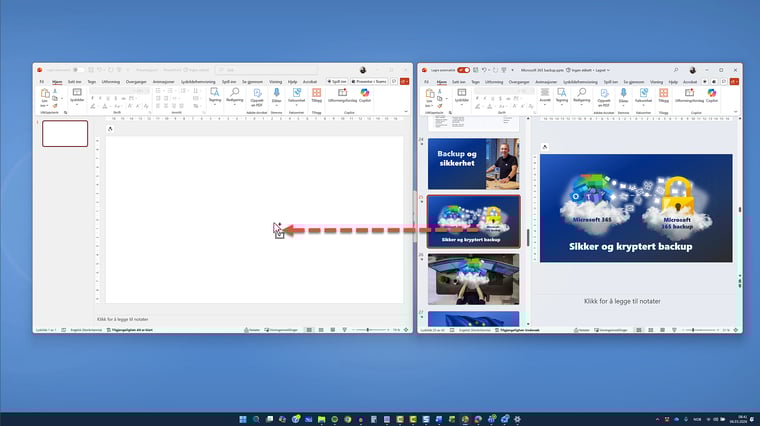
Du kan begynne med å starte opp PowerPoint slik som dette. Her har jeg en helt tom presentasjon som jeg ønsker å fylle opp med tøffe lysbilder. Her på høyresiden har jeg en annen presentasjon som jeg gjerne vil plukke noen slides fra så jeg slipper å lage disse helt på nytt i presentasjonen min.
Når jeg drar disse over fra en PowerPoint-presentasjon til en annen så skulle man tro det var en easy match. Men nei så enkelt skal det ikke være.
## Farger og layout forsvinner
Som du ser blir fargene borte eller feil under overføringen fordi PowerPoint ikke klarer å ta vare på formateringen underveis. Svært irriterende.
Heldigvis har Microsoft en smart løsning på dette problemet.
## Slik gjør du det!
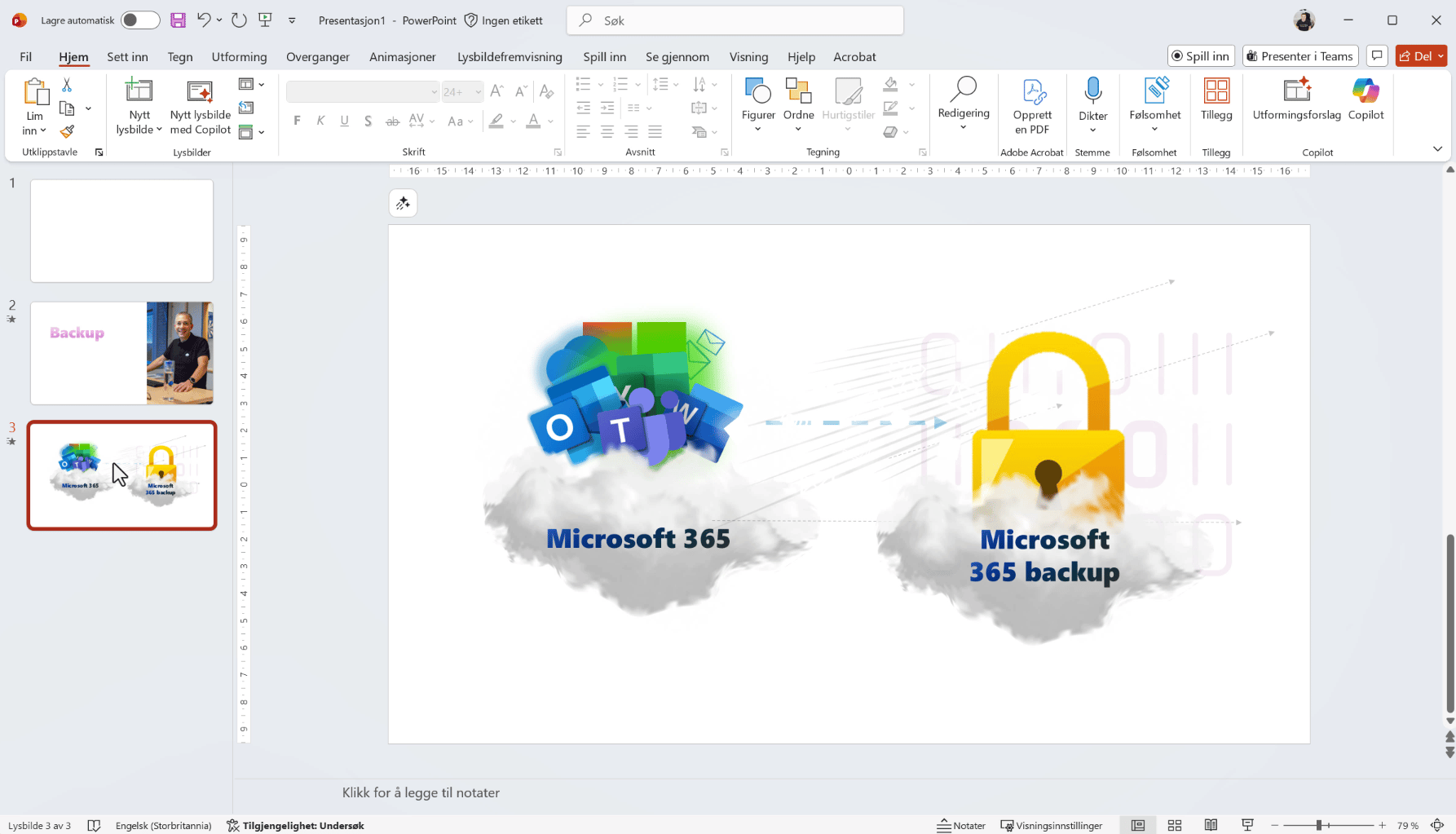
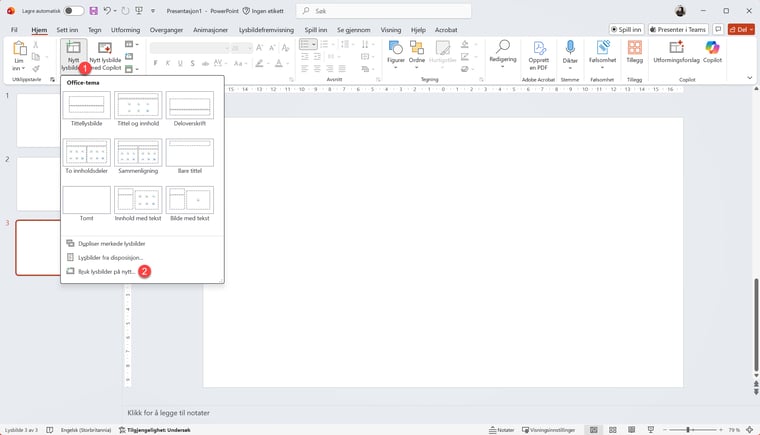
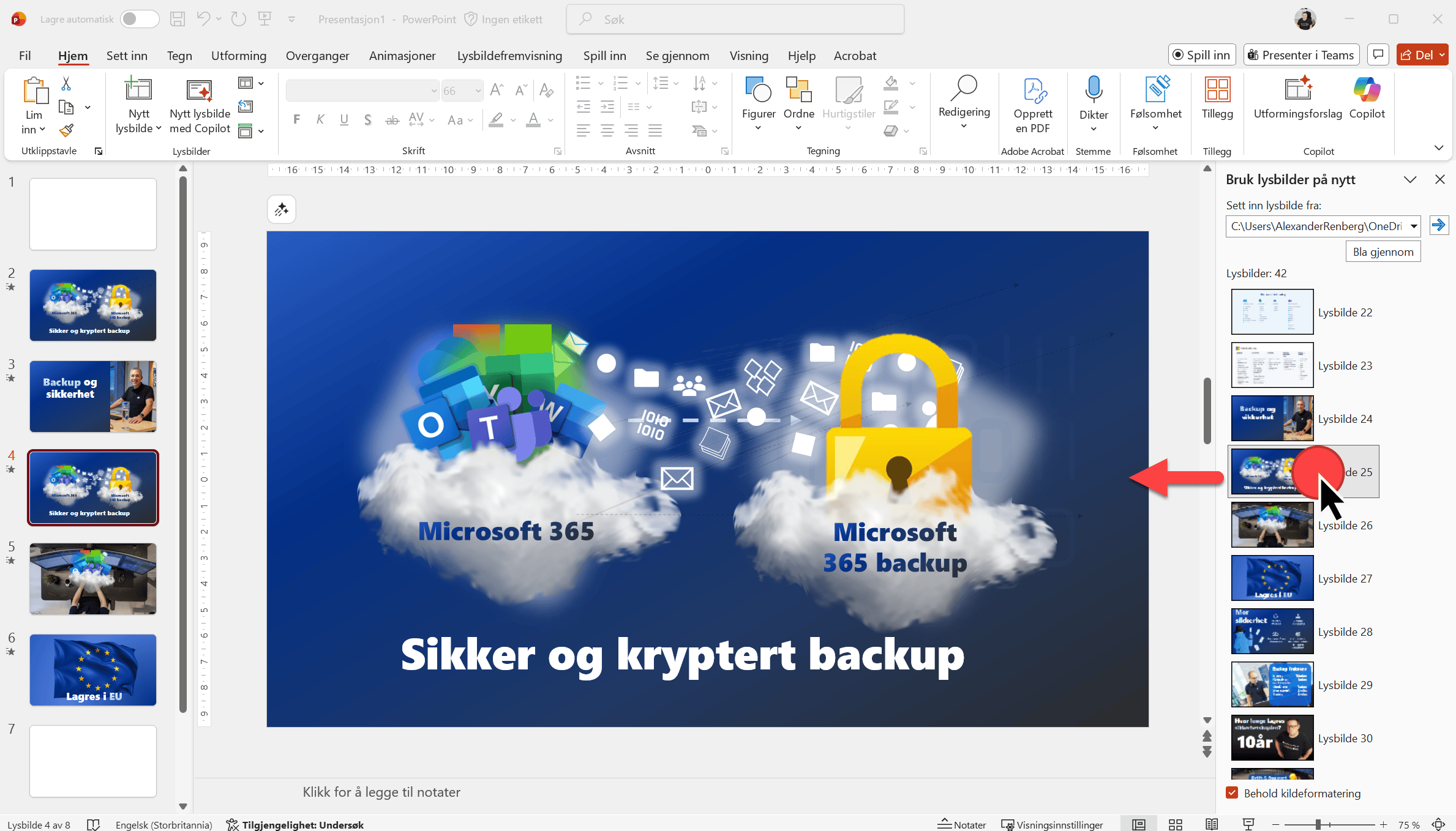
Du kan starte her oppe på menybåndet i PowerPoint med å klikke her på Nytt Lysbilde slik som dette.
Helt nederst på menyen skal du velge denne funksjonen som heter Bruk lysbilder på nytt
## Finn presentasjonen du vil gjenbruke
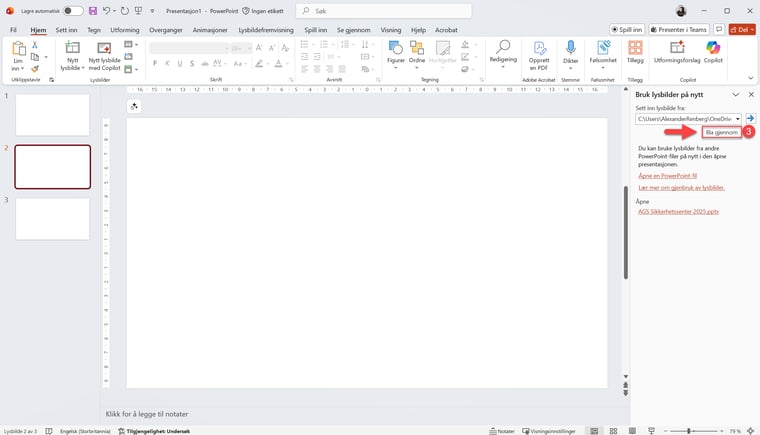
Nå er det bare å hente inn PowerPoint presentasjonen du vil gjenbruke. Det gjør du her opp til høyre.
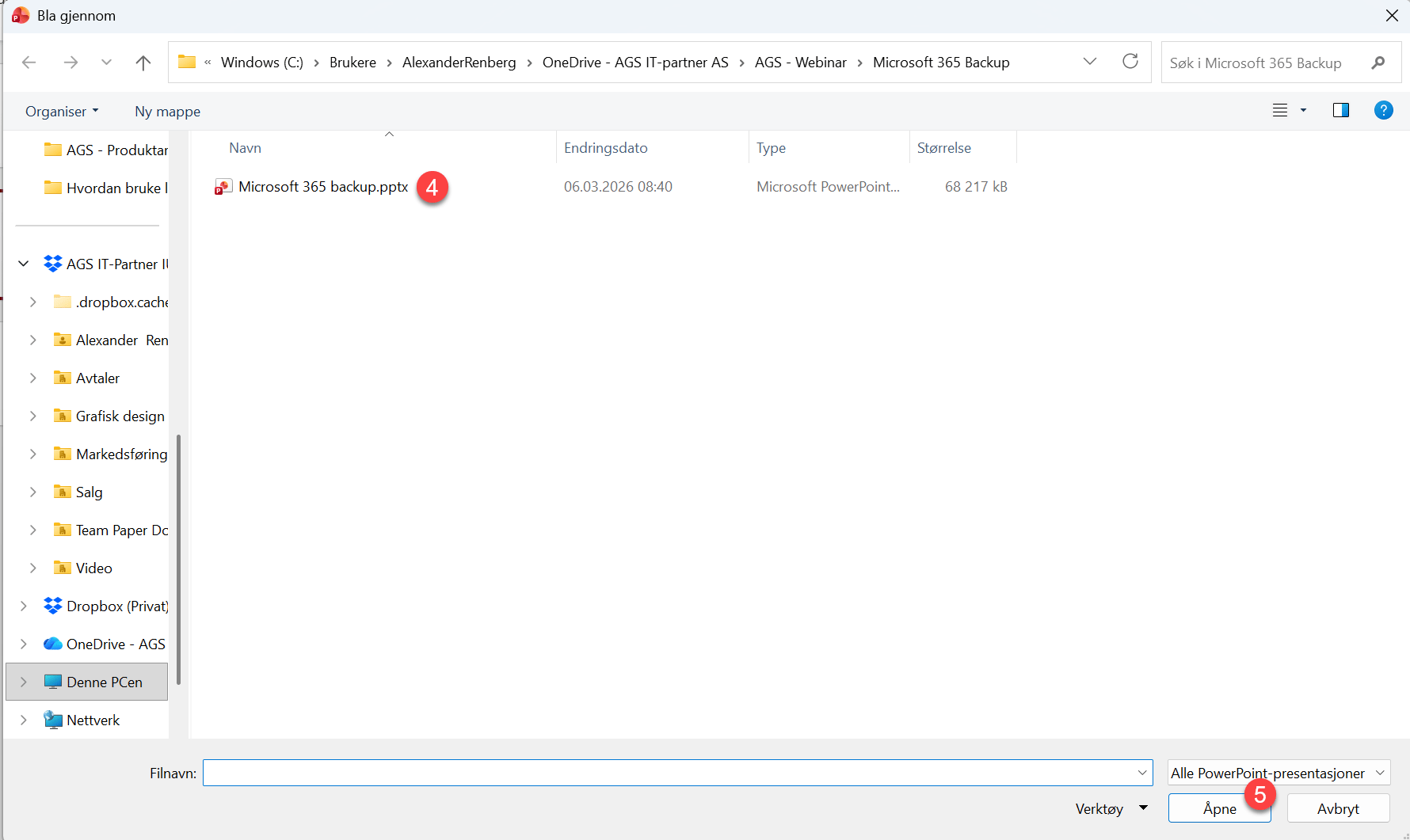
Klikk først på Bla gjennom knappen slik som dette og deretter er det bare å finne frem favoritt presentasjonen din som du vil gjenbruke.
Når du har lett deg frem og funnet det du vil ha klikker du her på Åpne så er du klar.
### [](https://cta-redirect.hubspot.com/cta/redirect/3909852/cfbfe413-75aa-4c12-953c-ad52f2100219)
## Slik vises presentasjonen du vil plukke lysbilder fra
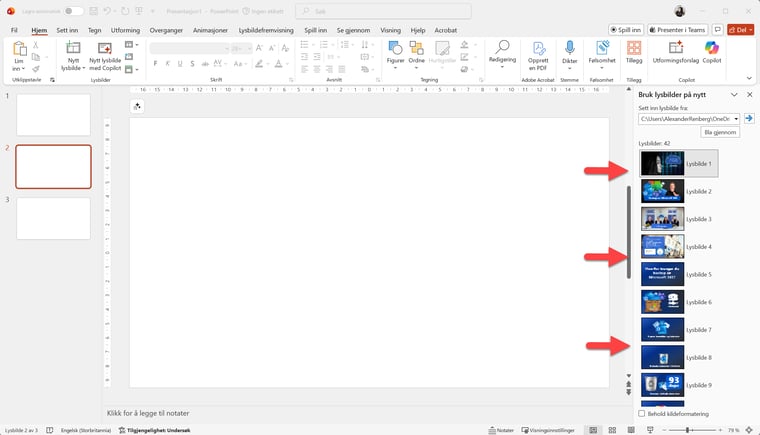
Som du kan se nå vises presentasjonen du har hentet frem samt alle de tilhørende lysbildene her på høyresiden i PowerPoint.
Stilig ikke sant.
## Husk dette!
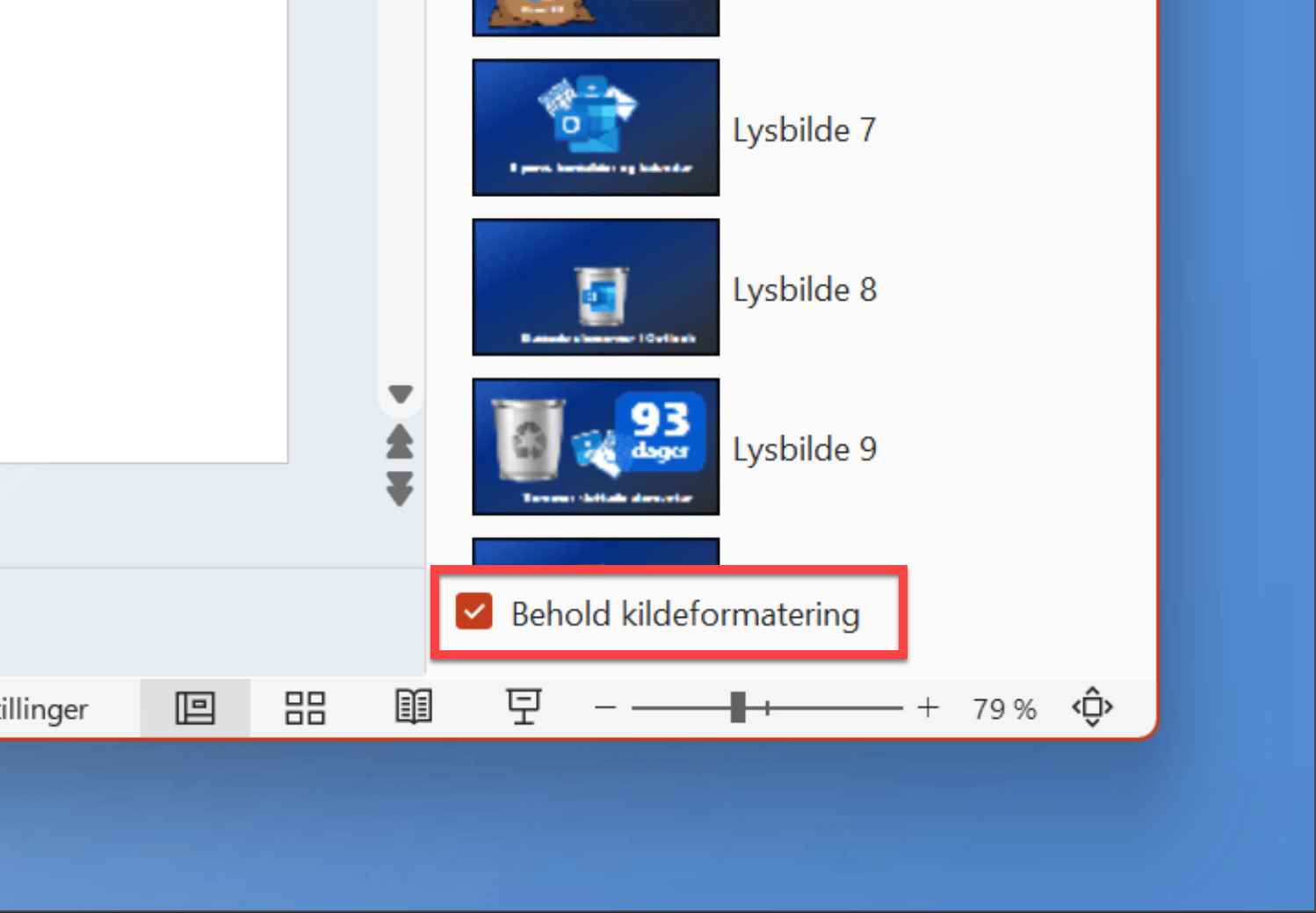
En viktig ting du bør huske på å gjøre før du begynner å gjenbruke lysbildene er å hake på denne funksjonen her helt nederst til høyre som heter Behold kildeformatering.
VIKTIG! Dersom denne ikke er på vil du få samme problemet som tidligere med at farger og layout ikke blir kopiert over sammen med lysbildet.
## Klikk og gjenbruk lysbildene du vil ha med
Nå er det bare å klikke på lysbildene du vil gjenbruke i presentasjonen din slik som dette til du blir fornøyd. Ikke bare går det raskere å lage presentasjonen din, men du kan også fortelle alle hvor flink du er til gjenbruk.
Smart ikke sant.
## Få Microsoft 365 levert av AGS
AGS IT-partner har spisskompetanse i implementering og support av Microsoft 365. Vi hjelper deg med skreddersydde løsninger som kan øke produktiviteten og datasikkerheten i din organisasjon med de samme prisene som hos Microsoft.
[](https://cta-redirect.hubspot.com/cta/redirect/3909852/eb61529f-d986-452f-9160-ff567bf9597f)
Dette tipset ble publisert 6. juni 2025 og republisert 30. januar 2026.
Temaer: [Microsoft 365](https://blogg.ags.no/topic/microsoft-365) [Fredagstips](https://blogg.ags.no/topic/fredagstips) [PowerPoint](https://blogg.ags.no/topic/powerpoint)

Av: [Alexander Renberg](https://blogg.ags.no/author/alexander-renberg)
Jobber med Microsoft skytjenester, digitalisering og som kunderådgiver. 20 år i bransjen og tidligere tekniker og kundekonsulent.
[](https://www.facebook.com/dinitavdeling)
[](https://www.linkedin.com/in/alexander-renberg/)
[](https://www.twitter.com/dinitavdeling)
### Relaterte innlegg:
[ Hvordan lage avkrysningsbokser i Excel med Copilot](https://blogg.ags.no/hvordan-lage-avkrysningsbokser-i-excel-med-copilot)
[ Slik bruker du AI tryggere i bedriften uten å dele data](https://blogg.ags.no/slik-bruker-du-ai-tryggere-i-bedriften-uten-a-dele-data)
[ Hvordan bruke Windows kalkulatoren som valutakalkulator](https://blogg.ags.no/hvordan-bruke-windows-kalkulatoren-som-valutakalkulator)
[ Hvordan opprette e-postliste for grupper i Outlook](https://blogg.ags.no/hvordan-opprette-e-postliste-for-grupper-i-outlook)
Søk i bloggen
Søk
### Om AGS
AGS leverer IT og skytjenester for norske bedrifter. Vi er din One-Stop-Shop for alt du trenger av IT-løsninger, skytjenester, support og IT-sikkerhet. AGS ble finalist som Microsoft digitaliserings partner for SMB 2023 og har 2 ganger på rad vunnet prisen som årets Microsoft SMB partner.
### Få e-post om nye innlegg
[](https://cta-redirect.hubspot.com/cta/redirect/3909852/146f998b-6499-4f3a-8773-5bfcc6070b3b)
[](https://cta-redirect.hubspot.com/cta/redirect/3909852/39436951-f24f-4461-8f6c-b53ac58eb42a)
[](https://cta-redirect.hubspot.com/cta/redirect/3909852/a26b1726-b74f-4f43-83e5-9a65958ee9b8)
### Temaer
- [Microsoft 365 (565)](https://blogg.ags.no/tag/microsoft-365)
- [Fredagstips (372)](https://blogg.ags.no/tag/fredagstips)
- [Tips og veiledning (288)](https://blogg.ags.no/tag/tips-og-veiledning)
- [Teams (151)](https://blogg.ags.no/tag/teams)
- [Produkter og løsninger (138)](https://blogg.ags.no/tag/produkter-og-losninger)
- [Nyheter (134)](https://blogg.ags.no/tag/nyheter)
- [Sikkerhet (124)](https://blogg.ags.no/tag/sikkerhet)
- [Windows (102)](https://blogg.ags.no/tag/windows)
- [Outlook (92)](https://blogg.ags.no/tag/outlook)
- [Samhandling (83)](https://blogg.ags.no/tag/samhandling)
- [Mobil (79)](https://blogg.ags.no/tag/mobil)
- [Markedsføring (54)](https://blogg.ags.no/tag/markedsføring)
- [PowerPoint (53)](https://blogg.ags.no/tag/powerpoint)
- [AGS Live (51)](https://blogg.ags.no/tag/ags-live)
- [Microsoft Copilot (39)](https://blogg.ags.no/tag/microsoft-copilot)
- [Hardware (38)](https://blogg.ags.no/tag/hardware)
- [Word (28)](https://blogg.ags.no/tag/word)
- [Microsoft Edge (26)](https://blogg.ags.no/tag/microsoft-edge)
- [Telenor (25)](https://blogg.ags.no/tag/telenor)
- [Excel (24)](https://blogg.ags.no/tag/excel)
- [SharePoint (24)](https://blogg.ags.no/tag/sharepoint)
- [OneDrive for Business (20)](https://blogg.ags.no/tag/onedrive-for-business)
- [Apple (17)](https://blogg.ags.no/tag/apple)
- [Dropbox (17)](https://blogg.ags.no/tag/dropbox)
- [Microsoft Dynamics 365 (14)](https://blogg.ags.no/tag/microsoft-dynamics-365)
- [Nettsider (14)](https://blogg.ags.no/tag/nettsider)
- [Webinar (14)](https://blogg.ags.no/tag/webinar)
- [HP (13)](https://blogg.ags.no/tag/hp)
- [Logitech (11)](https://blogg.ags.no/tag/logitech)
- [Møteromsløsninger (10)](https://blogg.ags.no/tag/møteromsløsninger)
- [Microsoft Word (9)](https://blogg.ags.no/tag/microsoft-word)
- [Nortel (8)](https://blogg.ags.no/tag/nortel)
- [Windows 11 (8)](https://blogg.ags.no/tag/windows-11)
- [AI (6)](https://blogg.ags.no/tag/ai)
- [Lenovo (6)](https://blogg.ags.no/tag/lenovo)
- [Microsoft (5)](https://blogg.ags.no/tag/microsoft)
- [Microsoft Forms (4)](https://blogg.ags.no/tag/microsoft-forms)
- [Microsoft Planner (4)](https://blogg.ags.no/tag/microsoft-planner)
- [Adobe (3)](https://blogg.ags.no/tag/adobe)
- [Microsoft ToDo (3)](https://blogg.ags.no/tag/microsoft-todo)
- [Microsoft Viva (3)](https://blogg.ags.no/tag/microsoft-viva)
- [Digital signering (2)](https://blogg.ags.no/tag/digital-signering)
- [Kundereferanse (2)](https://blogg.ags.no/tag/kundereferanse)
- [Microsoft Intune (2)](https://blogg.ags.no/tag/microsoft-intune)
- [Microsoft OneNote (2)](https://blogg.ags.no/tag/microsoft-onenote)
- [Varsel (2)](https://blogg.ags.no/tag/varsel)
- [ChatGPT (1)](https://blogg.ags.no/tag/chatgpt)
- [Nettverk (1)](https://blogg.ags.no/tag/nettverk)
- [Power BI (1)](https://blogg.ags.no/tag/power-bi)
Se alle
### Siste innlegg
### Søk i bloggen
Søk
### Tjenester
[Smart Bedrift](https://ags.no/smart-bedrift/)
[Supportavtale](https://ags.no/supportavtale/)
[Samhandling](https://ags.no/samhandling/)
[Sikkerhet](https://ags.no/sikkerhet/)
[Microsoft 365](https://ags.no/microsoft-365/)
[Microsoft Dynamics 365](https://ags.no/microsoft-dynamics-365/)
[Nettverk](https://ags.no/nettverk/)
[Møterom](https://ags.no/moterom/)
[Mobil](https://ags.no/mobil/)
[Kunstig intelligens](https://ags.no/microsoft-365-copilot/)
[Nettsider](https://ags.no/nettsider/)
[Kurs](https://ags.no/kurs/)
[PowerBI](https://ags.no/power-bi/)
[Microsoft Azure](https://ags.no/microsoft-azure/)
### Avdelingskontor
**Oslo**
Lysaker Torg 2
1366 Lysaker
[**Tlf:** 33 29 10 00](tel:33291000)
**Vestfold**
Falsensgate 9
3187 Horten
[**Tlf:**](tel:33291000)[33 29 10 00](tel:33291000)
**Bergen**
Eidsvågbakken 1, 4. etasje
5105 Eidsvåg i Åsane
[tel:45130000](tel:45130000)[**Tlf:**](tel:33291000)[45 13 00 00](tel:45130000)
**Østfold**
Håkon Melbergs vei 16
1783 - Siva
[**Tlf:**](tel:33291000)[33 29 10 00](tel:33291000)
### Kontaktinformasjon
**Sentralbord** [33 29 10 00](tel:33291000)
**Support telefon** [33 29 10 20](tel:33291020)
**Salg:** [dinitavdeling@ags.no](mailto:dinitavdeling@ags.no)
**Support:** [support@ags.no](mailto:support@ags.no)
**Økonomi**: [faktura@ags.no](mailto:faktura@ags.no)
**Mandag - Fredag:** 08.00 til 16.00
**Lørdag:** Stengt
**Søndag:** Stengt
**Postadresse**
Postboks 285, 3192 Horten
**Organisasjonsnr**
952 169 483

```json
{
"@context" : "https://schema.org",
"@type" : "BlogPosting",
"author" : {
"@type" : "Person",
"name" : "Alexander Renberg",
"url" : "https://blogg.ags.no/author/alexander-renberg"
},
"dateModified" : "2026-03-13T06:45:00.196Z",
"datePublished" : "2026-03-13T06:45:00.000Z",
"headline" : "Hvordan bruke lysbilder på nytt i PowerPoint",
"image" : [ "https://blogg.ags.no/hubfs/Hvordan%20bruke%20lysbilder%20p%C3%A5%20nytt%20i%20PowerPoint.jpg" ],
"mainEntityOfPage" : {
"@id" : "https://blogg.ags.no/hvordan-bruke-lysbilder-pa-nytt-i-powerpoint",
"@type" : "WebPage"
},
"publisher" : {
"@type" : "Organization",
"logo" : {
"@type" : "ImageObject"
},
"name" : "AGS IT- partner AS"
}
}
```